












































Aufbau, Vorschau und Speichern im Page Builder: wie Entwurf und Veröffentlichen zusammenspielen und was du wo einstellst.
Der Page Builder ist dein Design-Werkzeug für eine Page: Blöcke, Links, Farben, Schrift, Hintergrund und Veröffentlichen an einem Ort, mit einer Live-Vorschau in der Mitte. Dieser Artikel erklärt den Aufbau des Builders, wie gespeichert wird und welche Einstellungen du stattdessen im Page-Editor findest.
Builder öffnen
- Öffne im Dashboard links „Pages“
- Klicke bei der gewünschten Page auf „Builder“
- Der Builder öffnet sich mit dem Tab „Blöcke“ links und der Mobil-Vorschau in der Mitte
Den Builder können Mitglieder mit der Rolle Editor, Admin oder Eigentümer öffnen. Viewer sehen eine Page nur in den Tabs „Statistiken“ und „Versionen“ des Page-Editors. Mehr dazu unter Rollen und Rechte.
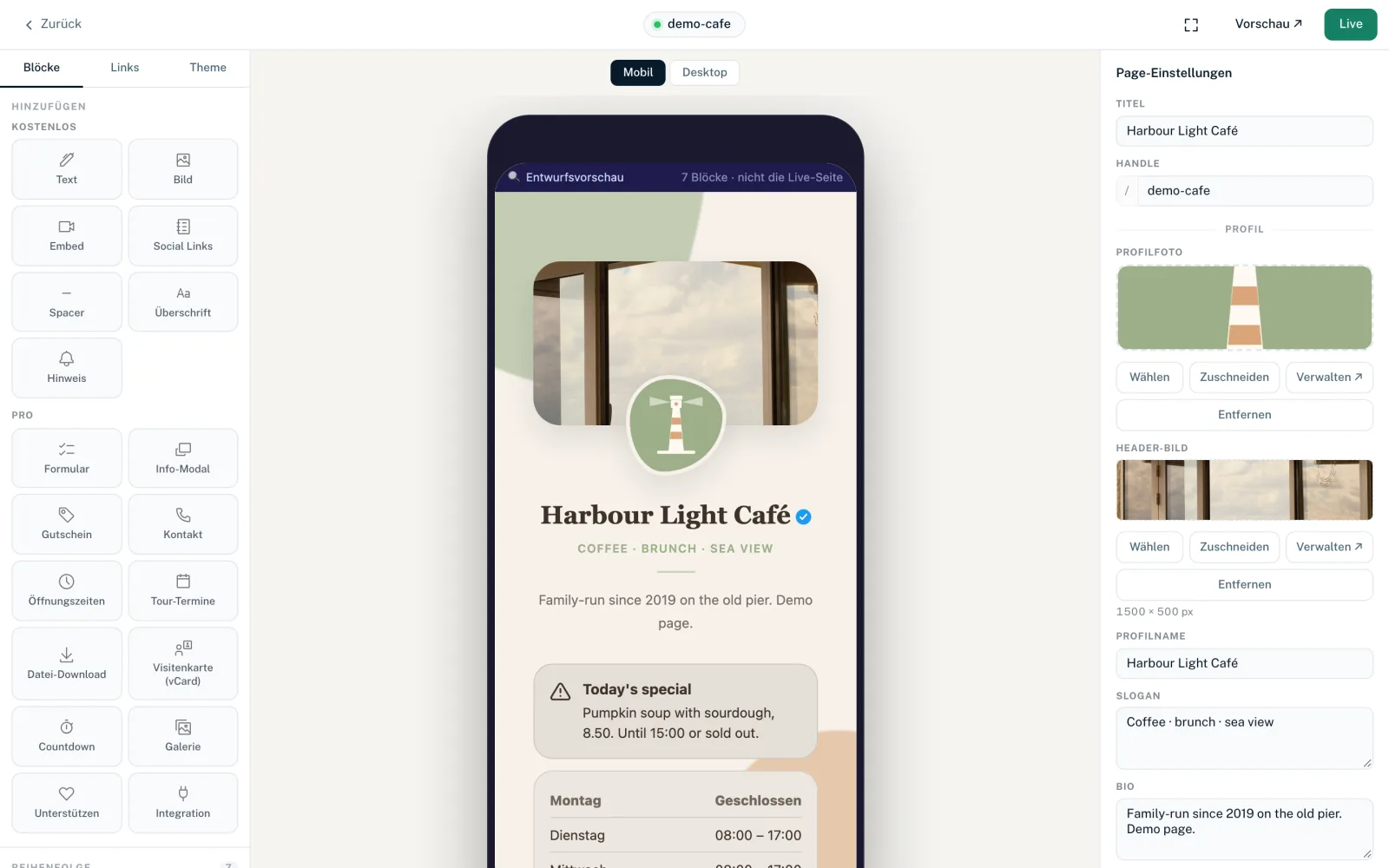
Aufbau: drei Spalten
- Linke Spalte
- Drei Tabs: „Blöcke“ (Blöcke hinzufügen und sortieren), „Links“ (Linkliste der Page) und „Theme“ (Template, Presets, Farben, Hintergrund, Button-Stil, Schrift und Custom CSS).
- Mitte: Vorschau
- Zeigt deinen Entwurf. Mit „Mobil“ und „Desktop“ schaltest du zwischen Handy-Rahmen und Browser-Rahmen um. Standard ist „Mobil“.
- Rechte Spalte
- Hängt davon ab, was du ausgewählt hast: Ohne Auswahl siehst du die „Page-Einstellungen“, nach einem Klick auf einen Link den Link-Editor, nach einem Klick auf einen Block den Block-Editor. Mit ✕ kommst du zurück zu den Page-Einstellungen.
Die Kopfleiste
- „Zurück“
- Führt zurück zur Pages-Liste. Steht oben noch „⟳ Speichert“, fragt der Builder vorher „Ungespeicherte Änderungen. Verlassen?“ Warte nach der letzten Eingabe in einem Block kurz, bevor du den Builder verlässt.
- Handle
- In der Mitte steht der Handle deiner Page als Link zur Page. Der farbige Punkt zeigt den Status der Page.
- Speicherstatus
- Zeigt den Stand für Theme, Template-Felder, Bilder, Titel, Handle, SEO und Custom CSS: „⟳ Speichert“, danach „Gespeichert“. „Fehler“ heißt, dass die letzte Änderung nicht gespeichert wurde, der Grund steht in der Meldung dazu. Änderungen an Blöcken und Links erscheinen hier nicht; schlägt dort etwas fehl, siehst du nur die Meldung.
- Vollbild (Symbol mit vier Ecken)
- Zeigt den Builder im Vollbild. Ein zweiter Klick („Vollbild beenden“) schaltet zurück.
- „Vorschau ↗“
- Öffnet den aktuellen Entwurf in einem neuen Browser-Tab.
- „Publizieren“ bzw. „Live“
- Veröffentlicht den Entwurf als neue Version. „Live“ heißt: Der Entwurf entspricht genau der veröffentlichten Page. Sobald du etwas änderst, das noch nicht live ist, steht dort „Publizieren“. Nach dem Klick erscheint „Version … ist live!“
Speichern: Entwurf und Veröffentlichen
Im Builder gibt es keinen Button zum Speichern des Entwurfs. Fast alles wird automatisch in den Entwurf deiner Page gespeichert. Die öffentliche Page ändert sich erst, wenn du veröffentlichst. Dabei entsteht jeweils eine neue Version, die du später im Page-Editor unter „Versionen“ wieder in den Entwurf holen kannst, siehe Veröffentlichen und Versionen.
| Was du änderst | Wann gespeichert wird |
|---|---|
| Theme: Farben, Presets, Hintergrund, Button-Stil, Schrift | Automatisch, etwa 2 Sekunden nach der letzten Änderung |
| Template-Felder rechts, z. B. „Profilname“ oder „Bio“ | Automatisch, etwa 2 Sekunden nach der letzten Änderung |
| Inhalt und Darstellung eines Blocks | Automatisch, kurz nach der letzten Eingabe |
| Styling und Layout-Optionen eines Links | Automatisch, kurz nach der letzten Eingabe |
| Link aktiv, Zeitsteuerung, Geo-Targeting | Sofort |
| Reihenfolge von Blöcken und Links | Sofort nach dem Loslassen |
| Bilder in den Bildplätzen des Templates | Sofort |
| Titel, Handle, SEO-Titel, Beschreibung | Wenn du das Feld verlässt |
| „Noindex“ | Sofort |
| Custom CSS | Nur mit dem Button „CSS speichern“ |
Titel und Handle sind eine Ausnahme: Sie gehören nicht zum Entwurf und gelten sofort, ohne Veröffentlichen. Wenn du den Handle änderst, ist deine Page sofort unter der neuen Adresse erreichbar und die alte Adresse funktioniert nicht mehr. Eine Weiterleitung gibt es nicht.
Zeigt ein Feld in einem Block einen Fehler, etwa „Pflichtfeld“, „Zu lang“ oder eine ungültige Adresse, speichert der Builder diesen Block nicht, bis du das Feld korrigiert hast. Im Social-Block steht dazu „Korrigiere die markierten URLs, um diesen Block zu speichern.“ Lehnt LinkHarbor eine Änderung ab, siehst du den Grund in einer Meldung, zum Beispiel „Du hast die maximale Anzahl an Blöcken für deinen Plan erreicht.“ Erscheint eine gespeicherte Änderung nicht auf der Page, hilft Änderungen erscheinen nicht auf der Page.
Die Vorschau
- Die Vorschau zeigt immer deinen Entwurf, nicht die Live-Page. Oben steht ein Hinweis mit der Zahl der Blöcke und „nicht die Live-Seite“
- Nach jeder gespeicherten Änderung lädt sie neu, dein Cursor bleibt im Feld, in dem du gerade tippst
- Links mit Zeitsteuerung siehst du in der Vorschau immer, mit dem Hinweis „Nur Vorschau · online ab …“ bzw. „Nur Vorschau · beendet am …“
- Ein ausgewähltes Info-Modal wird in der Vorschau geöffnet angezeigt, solange es ausgewählt ist
- Teilen-Dialog, QR-Code und Folgen-Banner erscheinen nur auf der echten Page, nicht in der Vorschau
- Pro-Blöcke werden auf Creator Free nicht angezeigt
Page-Einstellungen im rechten Bereich
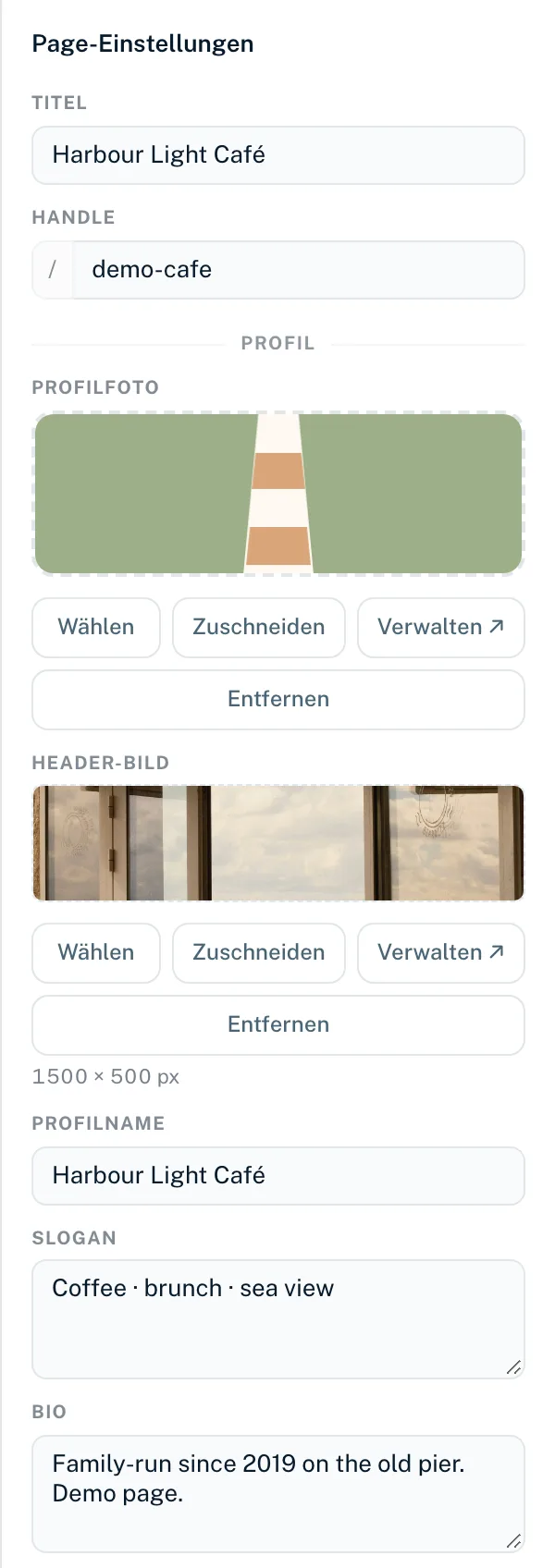
Ist nichts ausgewählt, zeigt der rechte Bereich die Page-Einstellungen:
- „Titel“
- Name der Page, bis 120 Zeichen. Ein leeres Feld setzt den alten Titel zurück.
- „Handle“
- Die Adresse deiner Page hinter dem „/“. Erlaubt sind Kleinbuchstaben, Ziffern und Bindestriche, 2 bis 64 Zeichen. Großbuchstaben werden automatisch klein geschrieben, andere Zeichen beim Tippen entfernt. Ist der Handle kürzer als 2 Zeichen, erscheint „Handle-Format ungültig.“ Ist er vergeben, erscheint „Dieser Handle ist bereits vergeben.“ Adressen, die LinkHarbor selbst nutzt (etwa privacy, support, help, search, follow), sind auf linkharbor.com reserviert: „Dieses Handle ist für LinkHarbor-eigene Seiten reserviert (z. B. privacy, support). Bitte wähle ein anderes.“
- „Profil“
- Die Bildplätze des Templates (z. B. „Profilfoto“, „Header-Bild“) und die Textfelder des Templates wie „Profilname“, „Bio“ oder „Slogan“. Details unter Bilder im Page Builder.
- „SEO“
- „SEO-Titel“ (bis 120 Zeichen), „Beschreibung“ (bis 320 Zeichen) und der Schalter „Noindex“. Alle SEO-Optionen findest du unter SEO und Social-Media-Vorschau.
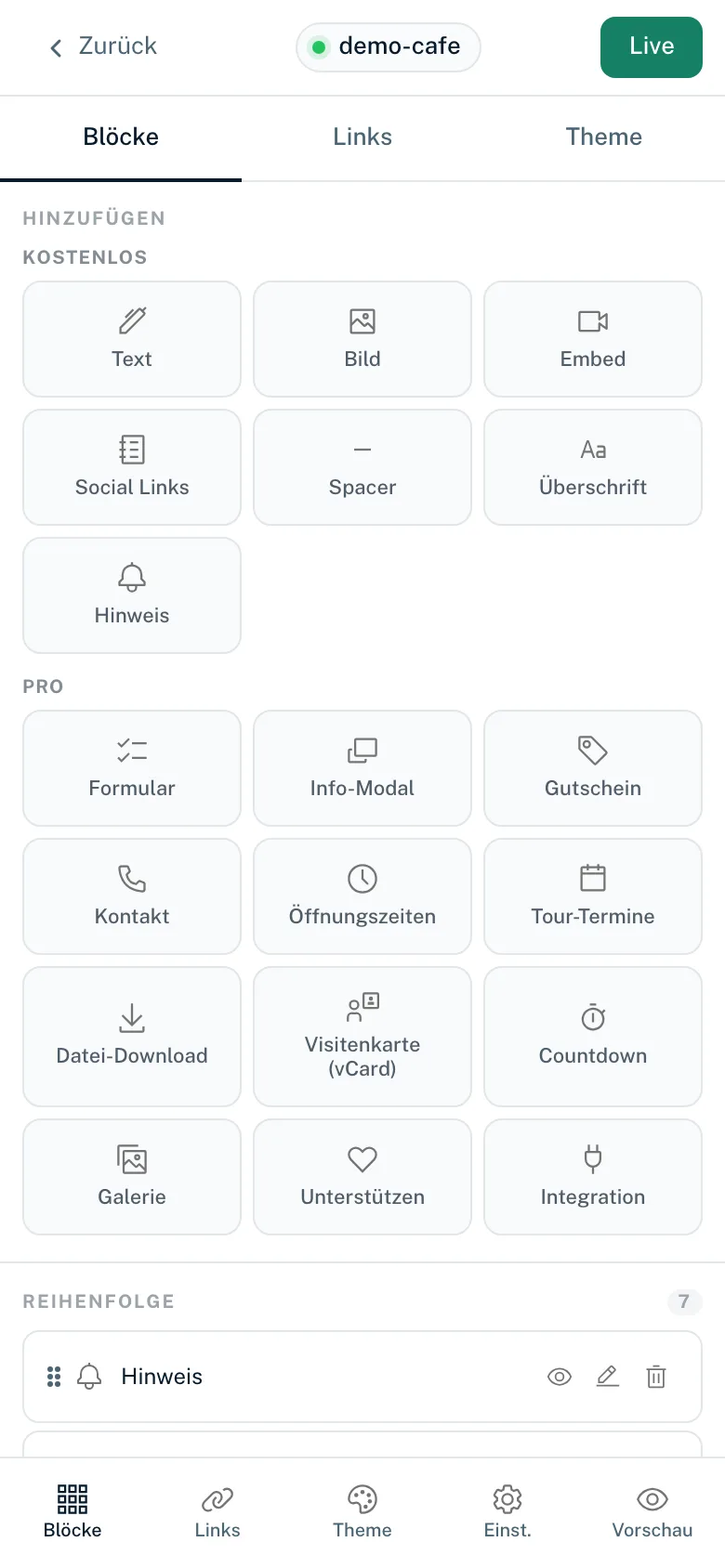
Builder auf dem Handy
Auf schmalen Bildschirmen (bis 768 px) zeigt der Builder immer nur einen Bereich. Unten erscheint eine Leiste mit „Blöcke“, „Links“, „Theme“, „Einst.“ und „Vorschau“. Wählst du einen Block oder Link aus, springt der Builder automatisch zum Bearbeitungsbereich. „Vorschau“ öffnet den Entwurf in einem neuen Tab.
Builder oder Page-Editor
Neben dem Builder hat jede Page den Page-Editor mit den Tabs „Einstellungen“, „Links“, „Blocks“, „Statistiken“, „SEO“, „Versionen“ und „Veröffentlichen“. Beide bearbeiten dieselben Daten. Einige Dinge gehen nur im Page-Editor:
- Links löschen (Tab „Links“)
- Age-Gate, Bot-Schutz, Geräte-Targeting und Geo-Denylist pro Link
- Sichtbarkeit der Page: öffentlich, privat mit Einladungslink oder mit Passwort
- Versionen ansehen und eine ältere Version in den Entwurf übernehmen
- Bot-Schutz als Standard für die ganze Page
Wie du eine Page anlegst, steht unter Neue Page anlegen. Die Begriffe Entwurf, Version und Handle erklärt Wichtige Begriffe.
Das könnte auch helfen
Nichts gefunden?
Schreib uns dein Anliegen – unser Support hilft dir persönlich weiter.