












































Profilfoto, Header- und Hintergrundbilder setzen und zuschneiden: alle Bildgrößen, Dateitypen, Upload-Limits und Tipps.
Bilder auf deiner Page kommen immer aus den Assets deines Workspaces. In diesem Artikel erfährst du, wo du Profilfoto, Header-Bild, Logo und Hintergrundbilder setzt, welche Größen sie brauchen und wie der Zuschnitt funktioniert.
Bildplätze des Templates
Jedes Template hat feste Bildplätze, etwa „Profilfoto“ und „Header-Bild“. Du findest sie im Builder rechts unter „Page-Einstellungen“ → „Profil“, wenn kein Block und kein Link ausgewählt ist.
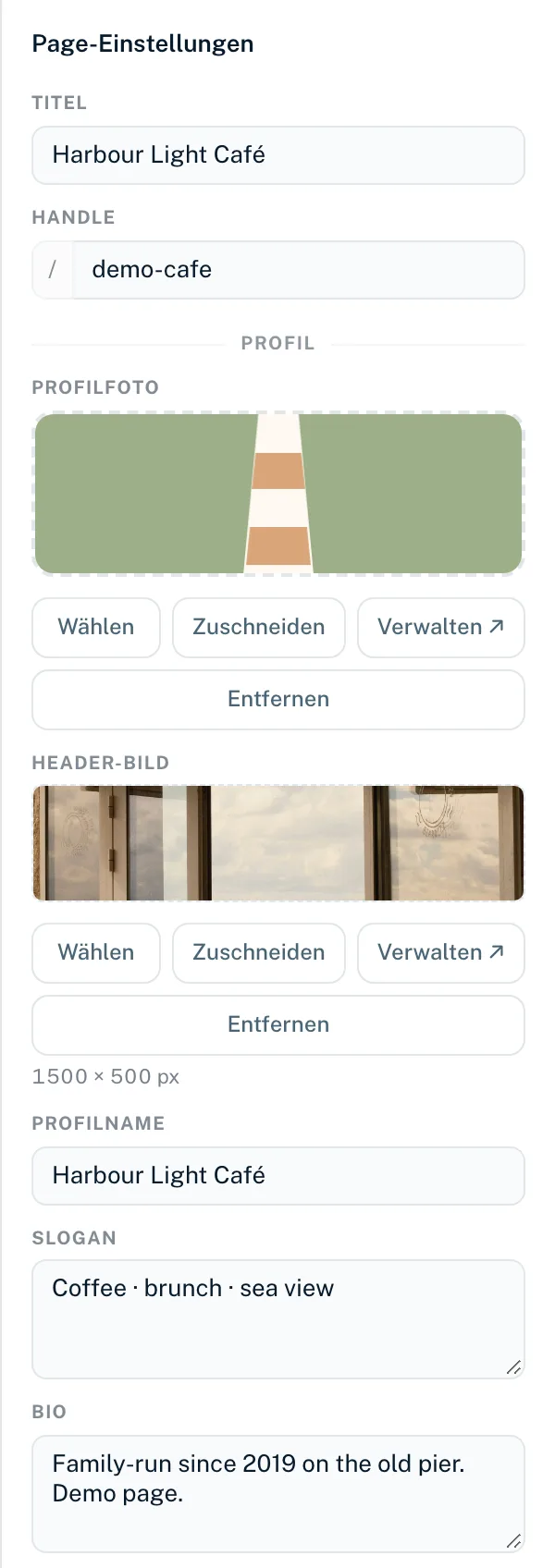
- „Wählen“
- Öffnet deine Assets. Passt das Bild in der Größe, wird es direkt gesetzt.
- „Zuschneiden“ bzw. „Vom Gerät wählen“
- Öffnet den Zuschnitt. Dort schneidest du ein Bild passend zu oder wählst eine Datei von deinem Gerät.
- „Verwalten ↗“
- Öffnet die Assets-Seite des Workspaces in einem neuen Tab.
- „Entfernen“
- Nimmt das Bild nach der Rückfrage „Bild wirklich entfernen?“ aus dem Bildplatz. Das Asset selbst bleibt erhalten.
Unter den Bildplätzen außer dem Profilfoto steht die Zielgröße, etwa „1500 × 500 px“. Bildplätze werden sofort gespeichert, live gehen sie mit dem nächsten Veröffentlichen.
Bildgrößen
| Bildplatz | Zuschnitt im Builder | Akzeptiert |
|---|---|---|
| Profilfoto | 256 × 256 px, runder Zuschnitt | Quadratisch, 128–512 px |
| Header-Bild | 1500 × 500 px | 600–2400 px breit, Seitenverhältnis 2:1 bis 4:1 |
| Hintergrundbild, Hintergrund 1–5 | 1920 × 1080 px | 1280–2560 px breit, Seitenverhältnis 1,5:1 bis 2:1 |
| Hintergrund hochkant (Social) | 1080 × 1920 px | 1280–2560 px hoch, Seitenverhältnis 1:2 bis 2:3 |
| Logo (Agency) | 600 × 200 px, ganzes Logo sichtbar | Mindestens 48 px hoch, höchstens 1200 × 600 px, Seitenverhältnis 1:1 bis 6:1 |
| Seitenhintergrund im Theme | Desktop 1920 × 1080 px, Mobil 1080 × 1920 px | Wird beim Wählen auf diese Größe zugeschnitten |
Im Builder öffnet sich bei jedem Bild, das nicht genau die Zielgröße hat, automatisch der Zuschnitt. Bilder, die schon genau die Zielgröße haben, werden ohne Kopie übernommen. Die Spalte „Akzeptiert“ gilt, wenn Bilder über die API oder einen KI-Assistenten gesetzt werden: Passt ein Bild dort nicht in diese Grenzen, wird es abgelehnt, etwa mit „Das Bild ist 1920×1080 px groß und passt nicht in diesen Bildplatz. Am besten eignet sich ein Bild mit 256×256 px.“
Bild zuschneiden
- Klicke beim Bildplatz auf „Zuschneiden“ oder „Vom Gerät wählen“
- Wähle bei Bedarf mit „Vom Gerät wählen“ eine Datei (PNG, JPEG, WebP oder GIF)
- Ziehe das Bild, um den Ausschnitt zu verschieben. Mit dem Regler oder dem Mausrad zoomst du bis 4-fach
- „Ganz zeigen“ passt das ganze Bild ein, „Ausfüllen“ füllt die Fläche
- Klicke auf „Übernehmen“
Das Ergebnis wird als neues Asset gespeichert und gesetzt: als PNG, wenn das Bild transparente Bereiche hat, sonst als JPEG. Dein Originalbild bleibt unverändert in den Assets.
Profilfoto als Vorschaubild
Das Profilfoto ist auch das Vorschaubild, wenn deine Page in Messengern oder sozialen Netzwerken geteilt wird. Möchtest du dort ein anderes Bild zeigen, setze im Page-Editor unter „SEO“ ein „OG Bild“ (empfohlen 1200 × 630 px), siehe SEO und Social-Media-Vorschau.
Bilder in Blöcken und Links
- Bild-Block und Galerie: Bilder aus deinen Assets mit „Aus Assets wählen“ bzw. „Bild hinzufügen“
- Links: „Icon“ im Layout Mittel und „Link-Bild“ im Layout Maximal, gesetzt im Link-Editor
- Hervorgehobene Links: „Hervorhebungs-Bild“
- Seitenhintergrund: im Theme-Tab unter „Hintergrund“ → „Bild“, siehe Design
Diese Auswahlfenster zeigen nur Bilder, die schon in deinen Assets liegen. Neue Bilder lädst du unter Workspace → „Assets“ hoch. „Keine Bilder — lade zuerst Assets hoch.“ heißt, dass noch keine Bilder im Workspace sind.
Uploads und Speicherplatz
- Bis 10 MB pro Datei
- Bilder: JPEG, PNG, WebP, GIF. SVG wird nicht unterstützt
- Videos (für den Videohintergrund): MP4, WebM, MOV
- Audio (für den Datei-Download): MP3, M4A, WAV, OGG, WebM
- Dokumente (für den Datei-Download): PDF, ZIP
- Der Dateityp wird am Inhalt der Datei erkannt, nicht an der Endung
| Plan | Assets | Speicherplatz |
|---|---|---|
| Creator Free | 25 | 25 MB |
| Creator Pro | 250 | 100 MB |
| Creator Agency | 2.500 | 250 MB |
| Enterprise | 10.000 | 1 GB |
Jeder Zuschnitt legt ein neues Asset an und zählt mit. Mehr zur Assets-Bibliothek steht unter Assets.
Nach einem Template-Wechsel
Wechselst du das Template, werden alle Bildplätze zurückgesetzt, auch Header-Bild, Logo und Hintergrundbilder. Deine Bilder bleiben aber in den Assets, du musst sie nur neu wählen. Mehr dazu unter Templates.
Das könnte auch helfen
Nichts gefunden?
Schreib uns dein Anliegen – unser Support hilft dir persönlich weiter.