












































Kontakt, Öffnungszeiten, Visitenkarte, Gutschein und Formular: alle Felder, Darstellungs-Optionen und Grenzen der Business-Blöcke.
Mit diesen Blöcken wird deine Page zur Visitenkarte für Läden, Praxen, Cafés und Selbstständige. Alle Business-Blöcke gibt es ab Creator Pro. Klicks auf Telefon, E-Mail, Route, Website, Gutschein-Links und vCard-Downloads erscheinen in der Statistik deiner Page unter „Blöcke & Widgets“.
Kontakt
Zeigt deine Kontaktdaten als antippbare Einträge.
- „Name / Firma“
- Bis 120 Zeichen. Vorbelegt mit dem Titel der Page.
- „Adresse“
- Die Adresse öffnet beim Antippen die Karten-App des Besuchers.
- „Telefon“
- Besucher können die Nummer direkt anrufen.
- „E-Mail“
- Öffnet das E-Mail-Programm des Besuchers.
- „Website“
- Eine http(s)-Adresse.
- „WhatsApp“
- Deine WhatsApp-Nummer.
Mindestens eine Kontaktangabe musst du ausfüllen, sonst erscheint „Mindestens eine Kontaktangabe ausfüllen“.
| Layout | Darstellungs-Optionen |
|---|---|
| Alle Layouts | „Adresse öffnet Karte“, „Textfarbe“ |
| Einfach | Keine weiteren |
| Mittel | „Button-Farbe“, „Button-Textfarbe“ |
| Maximal | „Button-Farbe“, „Button-Textfarbe“, „Kartenhintergrund“ |
Öffnungszeiten
Zeigt deine Wochenzeiten und auf Wunsch, ob gerade geöffnet ist. Neue Blöcke starten mit Montag bis Samstag 09:00–18:00 Uhr, Sonntag geschlossen.
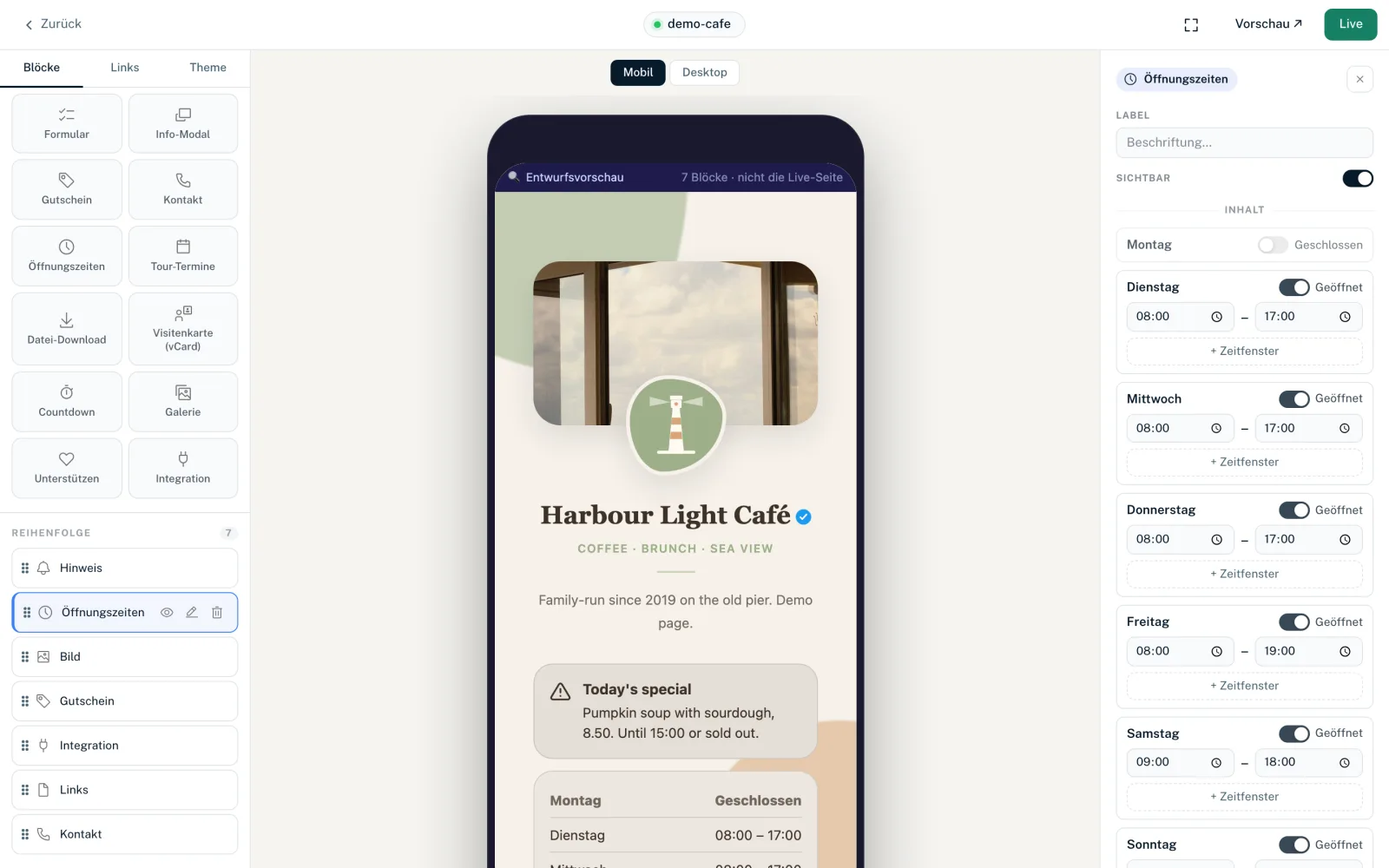
Wochenzeiten
- Jeder Tag von Montag bis Sonntag hat einen Schalter „Geöffnet“ / „Geschlossen“
- Pro Tag bis zu 3 Zeitfenster, etwa für eine Mittagspause. Weitere mit „+ Zeitfenster“
- „Montag auf Di–Fr übernehmen“ kopiert die Zeiten vom Montag auf Dienstag bis Freitag
- Uhrzeiten im Format HH:MM. Das Ende muss nach dem Beginn liegen, Zeitfenster dürfen sich nicht überschneiden
Abweichende Zeiten
Unter „Abweichende Zeiten (Feiertage, Urlaub)“ legst du mit „+ Ausnahme“ bis zu 30 Ausnahmen an. Jede hat einen Datumsbereich, eine Bezeichnung (z. B. „Weihnachten“, bis 80 Zeichen) und entweder geschlossen oder eigene Zeiten. Eine neue Ausnahme braucht zuerst ein Datum, vorher speichert der Builder den Block nicht. Für geöffnete Ausnahmen gibt es ein Zeitfenster.
- „Zeitzone“
- Die Zeitzone deines Geschäfts. Danach richtet sich die Anzeige, ob gerade geöffnet ist, auch wenn Besucher in einer anderen Zeitzone sind.
- „Hinweis unter den Zeiten“
- Optionaler Text unter der Tabelle, bis 500 Zeichen, z. B. „Termine nach Vereinbarung“.
| Layout | Darstellungs-Optionen |
|---|---|
| Alle Layouts | „Zeitformat“ (Automatisch, 24h, 12h), „Geöffnet/geschlossen anzeigen“, „Heute hervorheben“, „Textfarbe“ |
| Einfach | Keine weiteren |
| Mittel | „Datumsformat“ (Automatisch, DD.MM.YYYY, DD/MM/YYYY, MM/DD/YYYY, YYYY-MM-DD) |
| Maximal | „Datumsformat“, „Kartenhintergrund“ |
Visitenkarte (vCard)
Ein Button, mit dem Besucher deine Kontaktdaten als .vcf-Datei direkt in ihr Adressbuch übernehmen. Die Datei wird bei jedem Download aus den Feldern erzeugt, du musst nichts hochladen. Neue Blöcke starten mit „Max Mustermann“.
- „Vorname“, „Nachname“, „Firma“
- Mindestens eines davon ist Pflicht.
- Weitere Felder
- Optional: „Position“, „Telefon“, „Mobil“, „E-Mail“, „Website“, „Straße und Hausnummer“, „PLZ“, „Ort“, „Land“, „Notiz“.
- „Button-Text“
- Beschriftung des Buttons, ohne Eingabe „Kontakt speichern“.
| Layout | Darstellungs-Optionen |
|---|---|
| Alle Layouts | „Textfarbe“, „Button-Farbe“, „Button-Textfarbe“ |
| Maximal | Zusätzlich „Kartenhintergrund“ |
Gutschein
Zeigt einen Rabattcode, den Besucher mit einem Klick kopieren. Neue Blöcke starten mit dem Code „WELCOME10“ und „10 % auf deine erste Bestellung“.
- „Gutscheincode“
- Pflichtfeld, bis 40 Zeichen. Erlaubt sind Buchstaben, Zahlen, Leerzeichen und - _ . # % ! & +.
- „Beschreibung“
- Optional, bis 200 Zeichen.
- „Link“
- Optional. Wird als Button angezeigt, z. B. zu deinem Shop, und in der Statistik gezählt.
- „Button-Text“
- Beschriftung des Link-Buttons, bis 60 Zeichen, z. B. „Zum Shop“.
- „Gültig bis“ und „Zeitzone“
- Optionales Ablaufdatum.
- „Bedingungen“
- Optionales Kleingedrucktes, bis 500 Zeichen.
| Layout | Darstellungs-Optionen |
|---|---|
| Alle Layouts | „Datumsformat“, „Zeitformat“, „Ablaufdatum anzeigen“, „Nach Ablauf“ (Anzeigen oder Ausblenden), „Akzentfarbe“ |
| Einfach | Keine weiteren |
| Mittel | „Button-Farbe“, „Button-Textfarbe“ |
| Maximal | „Button-Farbe“, „Button-Textfarbe“, „Kartenhintergrund“ |
Formular
Bindet ein Formular aus deinem Workspace ein, etwa ein Kontakt- oder Anmeldeformular. Das Formular selbst legst du vorher unter Workspace → „Formulare“ an, siehe Formular anlegen. Gibt es noch keins, kann der Block nicht hinzugefügt werden.
- „Formular“
- Auswahl „Formular wählen…“ mit allen Formularen des Workspaces. Neue Blöcke heißen „Kontaktformular“.
| Layout | Darstellungs-Optionen |
|---|---|
| Alle Layouts | „Button-Text“ (bis 60 Zeichen, ohne Eingabe der Submit-Text des Formulars, sonst „Senden“), „Button-Farbe“, „Button-Textfarbe“ |
| Einfach | Keine weiteren |
| Mittel | „Überschrift“, „Textfarbe“ |
| Maximal | „Überschrift“, „Beschreibung“, „Textfarbe“, „Kartenhintergrund“, „Eckenradius“ 0–24 px (14) |
Wie viele Formulare du anlegen kannst, hängt vom Plan ab: 5 auf Creator Pro, 25 auf Creator Agency. Mehr zum Einbinden und zu Einsendungen steht unter Formular auf der Page einbinden.
Das könnte auch helfen
Nichts gefunden?
Schreib uns dein Anliegen – unser Support hilft dir persönlich weiter.