












































Blöcke hinzufügen, anordnen, ausblenden und löschen, die Layouts Einfach, Mittel und Maximal und die Block-Limits pro Plan.
Blöcke sind die Bausteine deiner Page: Text, Bilder, Videos, Social-Icons, Öffnungszeiten, Galerien und mehr. Jede Page hat außerdem einen festen Links-Block mit deiner Linkliste. Dieser Artikel erklärt, wie du Blöcke hinzufügst und anordnest, was die drei Layouts bedeuten und welche Limits gelten.
Der Tab „Blöcke“
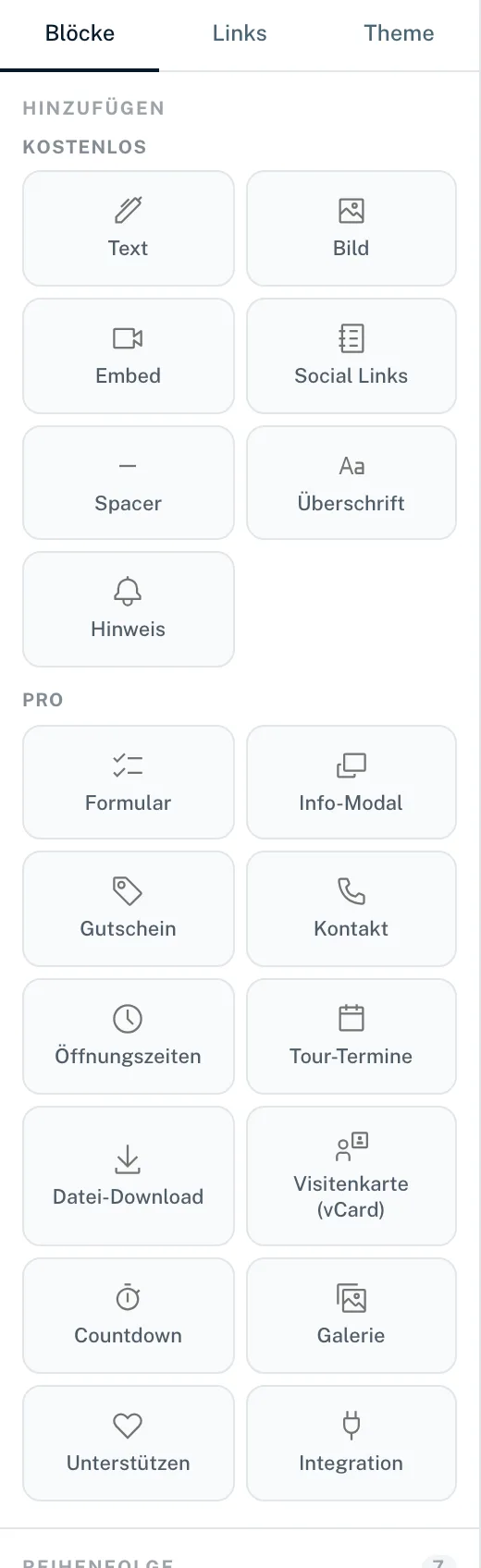
Der Tab „Blöcke“ ist der erste Tab links im Builder. Er hat zwei Bereiche:
- „Hinzufügen“
- Ein Raster mit Karten für jeden Blocktyp, aufgeteilt in „Kostenlos“ und „Pro“. Auf Creator Free tragen die Pro-Karten ein „Pro“-Badge, die Gruppe zeigt „Pro erforderlich“. Ein Klick auf eine gesperrte Karte führt zu den Plänen.
- „Reihenfolge“
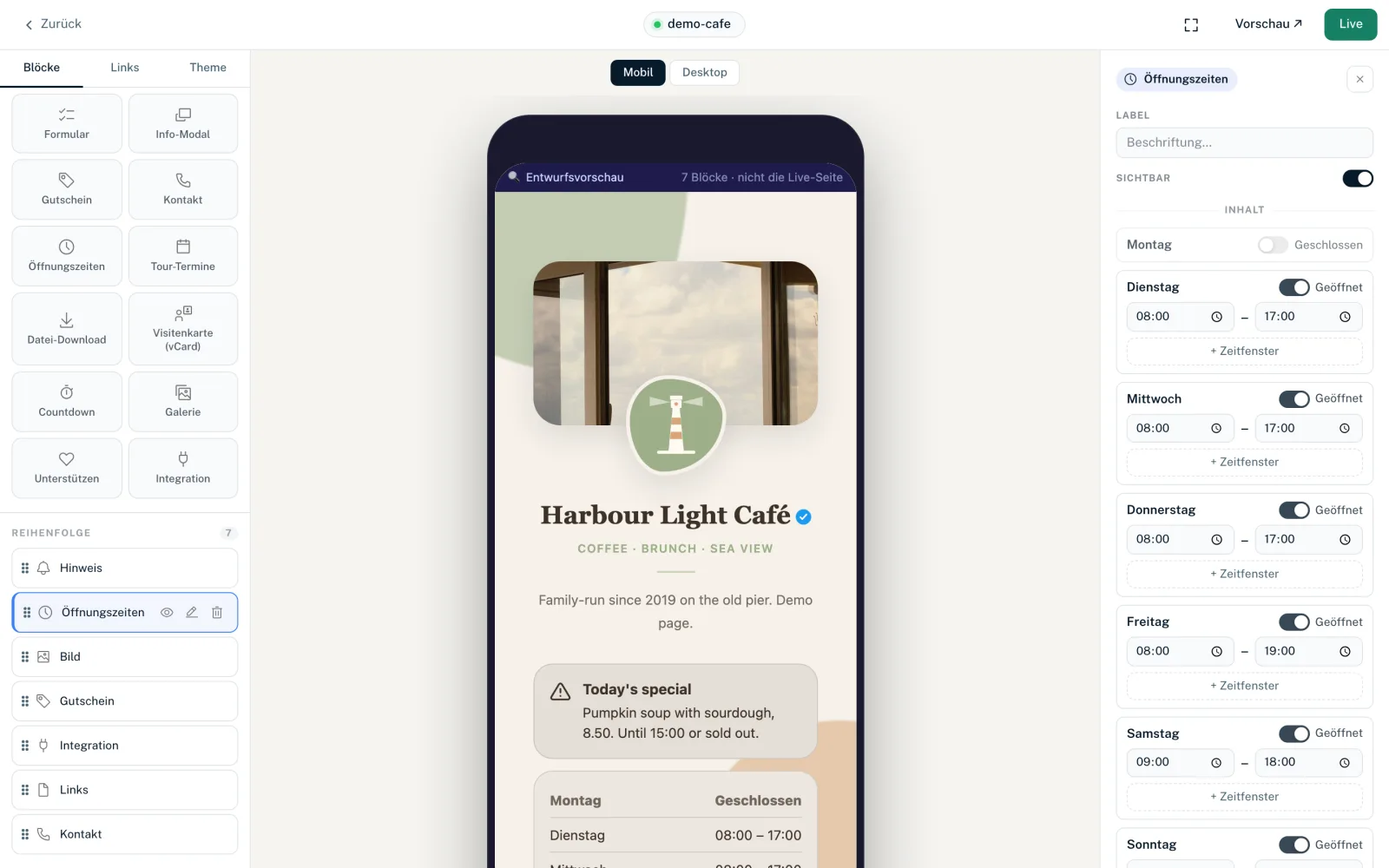
- Alle Blöcke der Page in der Reihenfolge, in der sie erscheinen. Jede Zeile hat einen Ziehgriff, ein Symbol, den Namen, ein Auge zum Ein- und Ausschalten, „Bearbeiten“ und einen Papierkorb.
Block hinzufügen
- Öffne im Builder den Tab „Blöcke“
- Klicke unter „Hinzufügen“ auf die Karte des gewünschten Blocks
- Der Block wird mit Beispielinhalt am Ende der Page angelegt und rechts zum Bearbeiten geöffnet
- Fülle den Bereich „Inhalt“ aus und wähle unter „Darstellungs-Optionen“ ein Layout
- Veröffentliche die Page, damit der Block live geht
Drei Blöcke verhalten sich anders: „Integration“ öffnet zuerst das Fenster „Integration-Block hinzufügen“, in dem du eine verbundene Integration wählst. „Unterstützen“ öffnet „Block „Unterstützen“ hinzufügen“; dort wählst du dein Stripe-Konto und klickst auf „Block hinzufügen“, siehe Unterstützen mit Stripe. Beide gibt es ab Creator Pro, auf Creator Free führt ein Klick zu den Plänen. „Formular“ setzt voraus, dass es im Workspace schon ein Formular gibt, sonst erscheint ein Hinweis, zuerst eines anzulegen.
Alle Blöcke auf einen Blick
| Block | Plan | Wofür | Details |
|---|---|---|---|
| Links | Alle Pläne, fest | Deine Linkliste | Kostenlose Blöcke |
| Text | Alle Pläne | Fließtext | Kostenlose Blöcke |
| Bild | Alle Pläne | Ein Bild, optional mit Link | Kostenlose Blöcke |
| Embed | Alle Pläne | Video von YouTube, Vimeo oder Loom | Kostenlose Blöcke |
| Spacer | Alle Pläne | Abstand oder Trennlinie | Kostenlose Blöcke |
| Social | Alle Pläne | Reihe mit Social-Media-Icons | Kostenlose Blöcke |
| Überschrift | Alle Pläne | Überschrift oder Abschnittstrenner | Kostenlose Blöcke |
| Hinweis | Alle Pläne | Farbiger Hinweis mit Zeitfenster | Kostenlose Blöcke |
| Kontakt | Ab Creator Pro | Adresse, Telefon, E-Mail, Website, WhatsApp | Business-Blöcke |
| Öffnungszeiten | Ab Creator Pro | Wochenzeiten mit Ausnahmen und Status | Business-Blöcke |
| Visitenkarte (vCard) | Ab Creator Pro | Kontakt zum Speichern als .vcf | Business-Blöcke |
| Gutschein | Ab Creator Pro | Rabattcode mit Kopieren-Button | Business-Blöcke |
| Formular | Ab Creator Pro | Ein Formular aus deinem Workspace | Business-Blöcke |
| Info-Modal | Ab Creator Pro | Button, der einen Dialog mit Text öffnet | Inhalts-Blöcke |
| Tour-Termine | Ab Creator Pro | Termine mit Ticket-Links | Inhalts-Blöcke |
| Datei-Download | Ab Creator Pro | Download-Button für PDF, ZIP oder Audio | Inhalts-Blöcke |
| Countdown | Ab Creator Pro | Countdown bis zu einem Zeitpunkt | Inhalts-Blöcke |
| Galerie | Ab Creator Pro | Bilderraster mit Großansicht | Inhalts-Blöcke |
| Integration | Ab Creator Pro | Live-Widget einer verbundenen Plattform | Live-Widgets |
| Unterstützen | Ab Creator Pro, mit Stripe | Besucher unterstützen dich mit einem frei gewählten Betrag | Unterstützen mit Stripe |
Creator Free enthält die 8 Basis-Typen: den festen Links-Block und die sieben Blöcke aus der Gruppe „Kostenlos“. Alle anderen Blöcke gibt es ab Creator Pro.
Block bearbeiten
Klicke einen Block in der Liste oder auf „Bearbeiten“. Rechts öffnet sich der Block-Editor:
- „Label“
- Interner Name, bis 180 Zeichen. Er erscheint nur in der Liste „Reihenfolge“ und hilft dir, gleiche Blöcke auseinanderzuhalten. Besucher sehen ihn nicht.
- „Sichtbar“
- Schaltet den Block ein oder aus, genau wie das Auge in der Liste.
- „Inhalt“
- Die eigentlichen Inhalte, je nach Blocktyp: Text, Bild, Adresse, Termine und so weiter.
- „Darstellungs-Optionen“
- Zuerst das Layout, darunter die Optionen, die zu diesem Layout passen: Farben, Abstände, Ecken, Anzeige-Schalter.
- „Duplizieren“
- Legt eine Kopie direkt unter dem Original an. Hat der Block ein Label, bekommt die Kopie den Zusatz „(Kopie)“.
- „Löschen“
- Entfernt den Block nach einer Rückfrage endgültig.
Die Layouts Einfach, Mittel und Maximal
Fast jeder Block hat drei Layouts. Du kannst sie jederzeit wechseln, der Inhalt bleibt erhalten.
| Layout | Beschreibung im Builder | Typischer Einsatz |
|---|---|---|
| Einfach | Kompakt, einzeilig | Schlichte Pages, viele Blöcke untereinander |
| Mittel | Standard mit Bild + Details | Der Normalfall, mit Überschrift, Icon oder Bild |
| Maximal | Hero/Vollbreite, alle Details | Ein Block, der auffallen soll, oft als Karte mit eigenem Hintergrund |
Welche Optionen es pro Layout gibt, steht in den Artikeln zu den einzelnen Blöcken. Farbfelder, die dem Theme folgen, zeigen „Standard (aus dem Theme)“. Hast du eine eigene Farbe gewählt, bringt dich „Auf Standard zurücksetzen“ zurück zur Theme-Farbe. Ausnahmen: Das Info-Modal und „Unterstützen“ haben nur ein Layout.
Reihenfolge, ausblenden, löschen
- Reihenfolge: Ziehe einen Block in der Liste „Reihenfolge“ am Griff an die neue Stelle. Die Reihenfolge wird sofort gespeichert
- Ausblenden: Das Auge („Deaktivieren“) blendet einen Block aus, ohne ihn zu löschen. Ausgeblendete Blöcke zählen weiter zum Limit
- Löschen: Der Papierkorb öffnet „Block löschen?“ Mit „Endgültig löschen“ ist der Block samt Einstellungen weg
- Den Links-Block kannst du weder ausblenden noch löschen oder duplizieren
Limits pro Plan
| Plan | Blöcke pro Page | Blocktypen |
|---|---|---|
| Creator Free | 5, inklusive Links-Block | 8 Basis-Typen |
| Creator Pro | 25, inklusive Links-Block | Alle |
| Creator Agency | 50, inklusive Links-Block | Alle |
| Enterprise | Unbegrenzt | Alle |
Der feste Links-Block zählt mit. Auf Creator Free kannst du also 4 weitere Blöcke hinzufügen. Auch ausgeblendete Blöcke und Kopien zählen. Ist das Limit erreicht, erscheint „Du hast die maximale Anzahl an Blöcken für deinen Plan erreicht.“ Die Pläne im Vergleich findest du unter Pläne im Vergleich.
Pro-Blöcke nach einem Downgrade
Wechselst du auf Creator Free, bleiben Pro-Blöcke gespeichert, werden aber weder auf der Page noch in der Vorschau angezeigt. Im Block-Editor steht dann „Pro erforderlich“ mit dem Button „Pläne ansehen“. Nach einem Upgrade erscheinen sie wieder.
Tab „Blocks“ im Page-Editor
Der Page-Editor hat zusätzlich einen Tab „Blocks“. Dort bearbeitest du Blöcke als JSON-Konfiguration. Diese Ansicht ist für technisch versierte Nutzer gedacht, für alles andere ist der Builder der bessere Weg. Eine geänderte Reihenfolge musst du dort mit „↑↓ Reihenfolge speichern“ sichern.
Das könnte auch helfen
Nichts gefunden?
Schreib uns dein Anliegen – unser Support hilft dir persönlich weiter.