












































Besucher unterstützen dich über dein eigenes Stripe-Konto: Stripe verbinden, Block einrichten, Geldfluss ohne Plattformgebühr, Statistik und Trennen.
Mit dem Block „Unterstützen“ können Besucher dich mit einem frei gewählten Betrag unterstützen. Das Geld geht direkt auf dein eigenes Stripe-Konto – LinkHarbor nimmt keine Plattformgebühr. Die Funktion ist ab Creator Pro verfügbar und basiert auf der Stripe-Integration.
So funktioniert es
- Du verbindest dein Stripe-Konto im Workspace
- Du fügst im Page Builder den Block „Unterstützen“ hinzu
- Besucher geben einen Betrag ein und bezahlen auf einer Bezahlseite von Stripe
- Danach kehren sie auf deine Page zurück
- Das Geld landet auf deinem Stripe-Konto; Auszahlung, Steuern und Rückfragen laufen über Stripe
Stripe verbinden
Die Verbindung richten Eigentümer und Admins ein.
- Öffne im Menü unter Workspace „Integrationen“
- Klicke bei „Stripe“ auf „Verbinden“
- Melde dich bei Stripe an oder lege ein neues Stripe-Konto an
- Erlaube LinkHarbor den Zugriff
- Zurück im Dashboard steht Stripe unter „Verbundene Integrationen“
Stripe zeigt kein eigenes Widget auf deiner Page. Es ist ausschließlich die Grundlage für den Block „Unterstützen“. Die Stripe-Verbindung zählt wie jede Integration auf das Limit deines Plans. Wie Integrationen allgemein funktionieren, steht in Integration verbinden.
Den Block „Unterstützen“ hinzufügen
- Öffne die Page im Page Builder
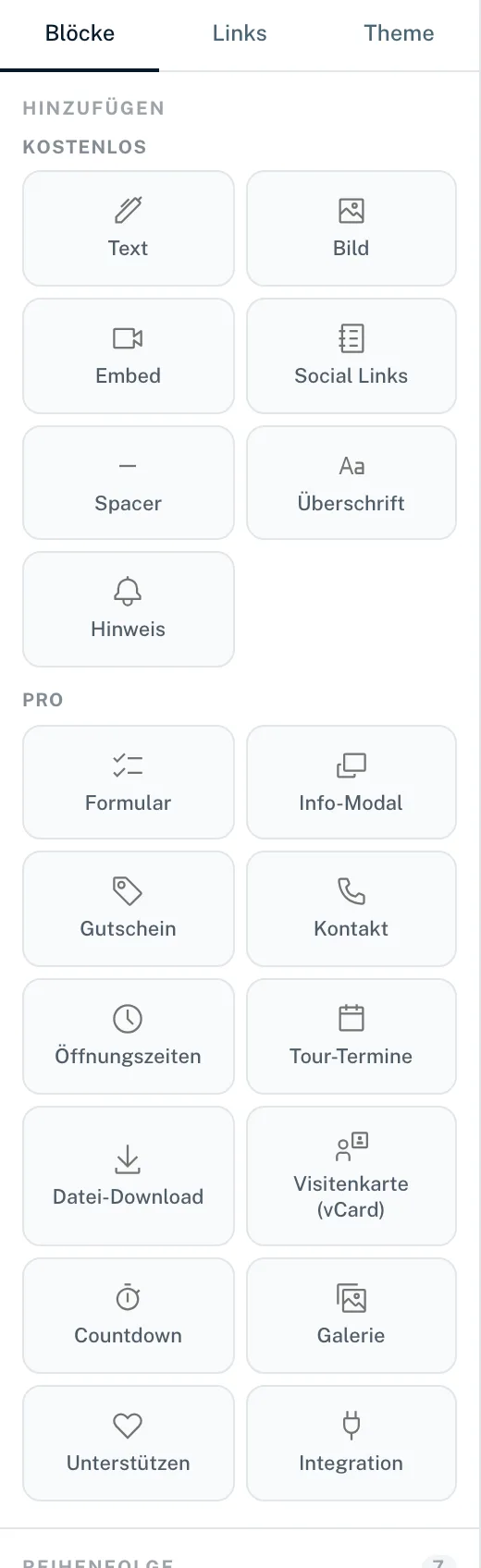
- Klicke im Tab „Blöcke“ in der Gruppe „Pro“ auf „Unterstützen“
- Wähle im Dialog dein Stripe-Konto und klicke auf „Block hinzufügen“
- Stell rechts Button-Text, Währung, Mindest- und Höchstbetrag, Nachricht und Danke-Text ein
- Veröffentliche die Page
Ohne aktive Stripe-Verbindung erklärt der Dialog, dass zuerst Stripe verbunden werden muss, und führt dich zu den Integrationen. Wir sprechen bewusst von „Unterstützen“ und nicht von „Spende“: Für alle, die keine gemeinnützige Organisation sind, ist der Begriff „Spende“ rechtlich heikel. Auf der Bezahlseite von Stripe kann der Button trotzdem „Spenden“ heißen; diesen Text legt Stripe fest.
Was der Button kann
- Betrag
- Besucher wählen den Betrag frei, innerhalb deines Mindest- und Höchstbetrags. Erlaubt sind 1,00 bis 1.000.000,00 in der Währung des Buttons.
- Währung
- Eine Währung pro Button, zum Beispiel EUR.
- Button-Text
- Die Beschriftung des Buttons, höchstens 80 Zeichen.
- Nachricht
- Schaltest du im Block „Nachricht erlauben“ ein, können Besucher bis zu 280 Zeichen mitschicken. Die Nachrichten speichert LinkHarbor; sie gehen nicht an Stripe. Du liest sie unter „Unterstützungen“, siehe unten.
- Danke-Text
- Erscheint, wenn der Besucher nach der Zahlung auf deine Page zurückkehrt, höchstens 280 Zeichen.
Geld, Gebühren und Daten
- Die Zahlung läuft direkt über dein Stripe-Konto; du bist Verkäufer gegenüber der unterstützenden Person
- LinkHarbor nimmt keine Gebühr, es fallen nur die üblichen Stripe-Gebühren an
- Auszahlung, Identitätsprüfung, Steuern und Streitfälle regelst du mit Stripe
- LinkHarbor speichert keine Daten der unterstützenden Personen wie Name oder E-Mail-Adresse, nur die optionale Nachricht
Unterstützungen in der Statistik
Jede bestätigte Zahlung zählt als Conversion und erscheint in den Kacheln „Conversions“ und „CVR“ sowie in den Conversion-Auswertungen. Eine Rückerstattung bucht die Conversion wieder aus. Mehr in Conversions und Verkäufe zuordnen.
Alle Zahlungen im Überblick
Eigentümer und Admins finden im Menü unter „Unterstützungen“ alle Zahlungen über den Button. Oben steht „Eingegangen in den letzten 30 Tagen“ mit einer Summe je Währung, darunter der Verlauf mit 25 Zahlungen pro Seite.
- Pro Zahlung
- Betrag, Status, Datum, die Page („über …“) und die Nachricht des Besuchers. Ohne Nachricht steht dort „Ohne Nachricht“.
- Status-Filter
- Standard ist „Eingegangen“. Außerdem gibt es „Erstattet“, „Angefochten“, „Offen (Zahlung nicht abgeschlossen)“ und „Alle“.
Namen oder E-Mail-Adressen der unterstützenden Personen zeigt die Liste nicht, weil LinkHarbor sie nicht speichert. Diese Angaben findest du in deinem Stripe-Konto.
Wann keine Zahlungen möglich sind
Der Button nimmt keine Zahlungen an, wenn die Stripe-Verbindung nicht aktiv ist, der Workspace gesperrt ist oder der Plan keine Integrationen enthält. Zum Schutz vor Missbrauch sind außerdem höchstens 10 Bezahlversuche pro Minute von derselben IP-Adresse und 30 pro Page möglich.
Stripe trennen
Trennst du Stripe unter „Integrationen“, entzieht LinkHarbor auch bei Stripe den Zugriff. Trennst du die App umgekehrt in deinem Stripe-Konto, wird die Integration bei LinkHarbor ebenfalls getrennt. Ein Downgrade auf Creator Free trennt Stripe automatisch. In allen Fällen nimmt der Block „Unterstützen“ keine Zahlungen mehr an, bis du Stripe neu verbindest.
Das könnte auch helfen
Nichts gefunden?
Schreib uns dein Anliegen – unser Support hilft dir persönlich weiter.