












































So meldet dein Shop Verkäufe an LinkHarbor zurück: Click-ID, Callback-Secret und Sale-Callback. Dazu, wie Unterstützungen als Conversion zählen.
Eine Conversion ist ein Verkauf oder eine Unterstützung, die LinkHarbor einem Klick auf deiner Page zuordnen kann. Damit siehst du nicht nur, wie oft ein Link geklickt wurde, sondern auch, was danach daraus wurde. Dieser Artikel richtet sich an Creator mit eigenem Shop und an die Entwickler, die den Shop anbinden. Conversions auswerten und Callback-Secrets anlegen kannst du ab Creator Pro.
Woher Conversions kommen
- Verkäufe, die dein Shop oder Server über einen Sale-Callback meldet
- Unterstützungen über Stripe; eine Rückerstattung bucht die Conversion wieder aus, siehe Unterstützen mit Stripe
Jede Conversion erbt die Daten des Klicks, zu dem sie gehört: Page, Link, Land, Gerät, Referrer und UTM-Parameter. Deshalb erscheint sie in der Statistik genau dort, wo der Klick herkam.
So funktioniert die Zuordnung
- Ein Besucher klickt auf einen Link deiner Page
- LinkHarbor zählt den Klick und hängt beim Weiterleiten an die Ziel-URL den Parameter lt_click_id mit einer eindeutigen Click-ID an
- Deine Zielseite (zum Beispiel der Shop) liest lt_click_id aus der Adresse und merkt sie sich bis zum Kauf
- Nach dem Kauf schickt dein Server einen Sale-Callback mit dieser Click-ID an LinkHarbor
- Die Conversion erscheint im Dashboard und in der Statistik der Page
Die Click-ID wird nur an Ziele mit http:// oder https:// angehängt. Links auf mailto: oder tel: bekommen keine, weil der Parameter dort Betreff oder Telefonnummer verfälschen würde. Klicks von Bots erhalten ebenfalls keine Click-ID.
Callback-Secret anlegen
Ein Sale-Callback muss sich mit einem Callback-Secret ausweisen. Secrets verwalten Eigentümer und Admins ab Creator Pro unter „Callback & API“ im Kontobereich des Menüs.
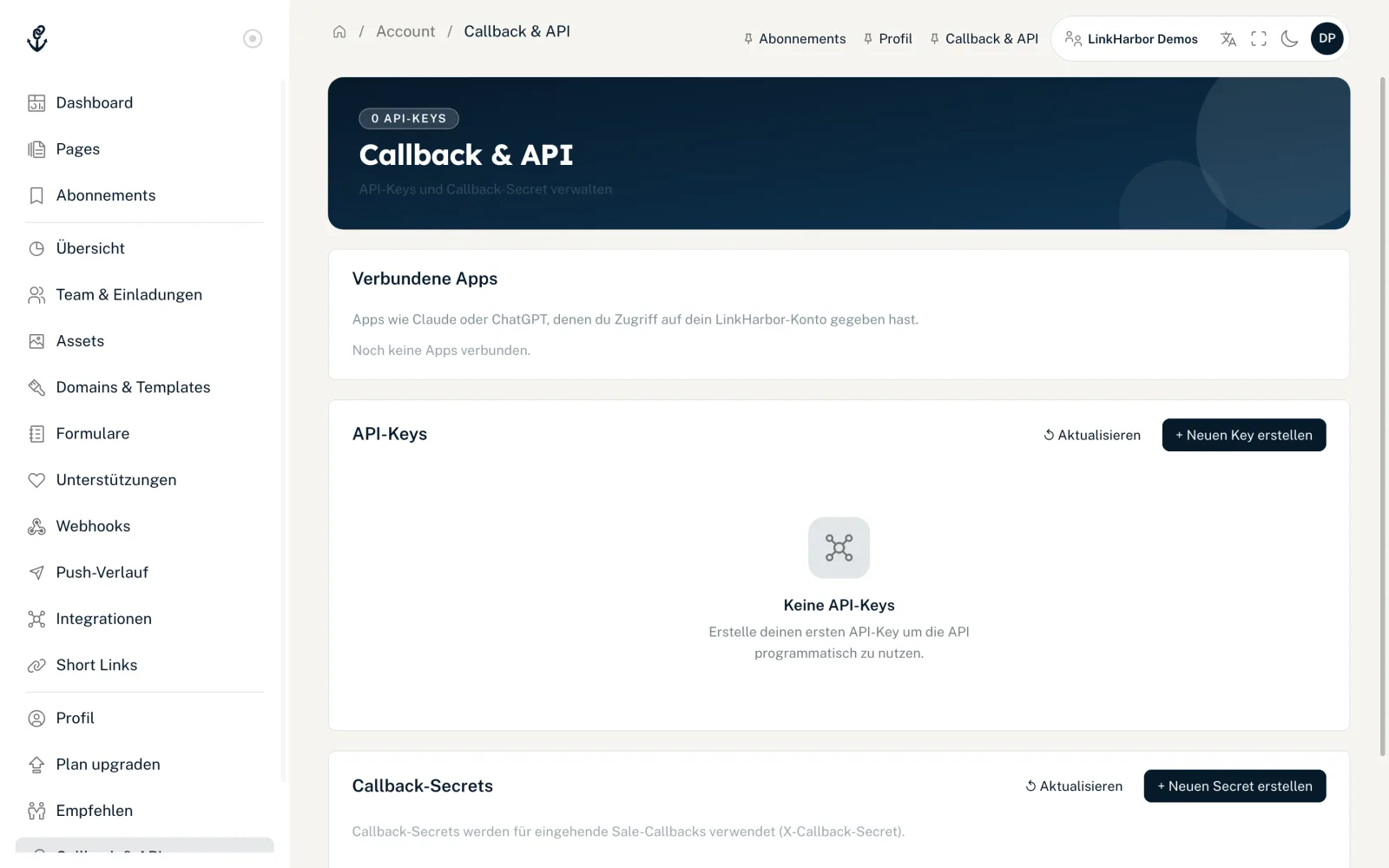
- Öffne „Callback & API“
- Klicke in der Karte „Callback-Secrets“ auf „+ Neuen Secret erstellen“
- Gib optional einen Namen ein, zum Beispiel „Shop-Callback“
- Klicke auf „Secret erstellen“
- Kopiere das Secret sofort: Es wird nur einmal angezeigt
- „Bearbeiten“
- Name und Status (Aktiv oder Inaktiv) ändern. Ein inaktives Secret wird abgelehnt.
- „↺ Rotieren“
- Erzeugt ein neues Secret. Das alte wird sofort ungültig – trage das neue also gleich in deinem Shop ein.
- „Löschen“
- Entfernt das Secret nach einer Rückfrage.
- „Letzter Callback:“
- Zeigt, wann das Secret zuletzt benutzt wurde, sonst „Noch nicht verwendet“.
Pro Workspace kannst du bis zu 5 Callback-Secrets anlegen.
Den Sale-Callback senden
Dein Server sendet einen POST-Request an die LinkHarbor-API. Das Secret steht im Header X-Callback-Secret.
curl -X POST https://dock.at-harbor.com/v1/callbacks/sale \
  -H "Content-Type: application/json" \
  -H "X-Callback-Secret: DEIN_CALLBACK_SECRET" \
  -d '{
    "click_id": "3f2b8c1e-5d4a-4b7e-9a10-2c6d8e0f1a23",
    "order_id": "B-10042",
    "amount": "49.90",
    "currency": "EUR"
}'- click_id
- Pflicht. Die Click-ID aus lt_click_id (10–36 Zeichen).
- order_id
- Pflicht. Deine Bestellnummer (1–128 Zeichen). Pro Bestellnummer wird nur eine Conversion gezählt, ein wiederholter Callback legt also keine zweite an.
- amount
- Pflicht. Der Betrag als Dezimalzahl.
- currency
- Pflicht. Währungscode mit 3 Buchstaben, zum Beispiel EUR.
- occurred_at, meta
- Optional. Zeitpunkt des Kaufs und bis zu 50 eigene Schlüssel (je 1–64 Zeichen) mit Zusatzinfos. Ein Wert ist Text mit höchstens 500 Zeichen, eine Zahl, true/false oder null; verschachtelte Objekte lehnt die API ab.
Antworten
| Status | Bedeutung |
|---|---|
| 200 | Conversion gespeichert; die Antwort enthält die conversion_id |
| 403 | Secret falsch oder inaktiv – oder die Click-ID ist unbekannt, wenn du keine workspace_id mitschickst |
| 404 | Click-ID unbekannt (nur wenn du deine workspace_id mitschickst) |
| 413 | Der Body ist größer als 1 MB (request_too_large) |
| 422 | Pflichtfeld fehlt oder hat ein falsches Format, etwa ein zu langer oder verschachtelter Wert in meta |
| 429 | Mehr als 120 Callbacks pro Minute von derselben IP-Adresse |
Alle Felder und Fehlercodes für Entwickler stehen in Verkäufe und eigene Daten übermitteln.
Conversions auswerten
- Dashboard: Kacheln „Conversions“ und „CVR“ sowie die Karte „Conversions“ nach UTM-Quelle und -Medium
- Statistik einer Page: Karte „Conversions“ mit „CVR Gesamt“, „CVR Eindeutig“ und „Aufschlüsselung“
- CVR Gesamt = Conversions geteilt durch Klicks; CVR Eindeutig = Conversions geteilt durch eindeutige Klicks
Das könnte auch helfen
Nichts gefunden?
Schreib uns dein Anliegen – unser Support hilft dir persönlich weiter.