












































Was Aufrufe, Klicks, CTR, Conversions und CVR auf dem Dashboard bedeuten, wie der Vergleich funktioniert und was dein Plan anzeigt.
Das Dashboard ist die Startseite nach dem Anmelden. Es fasst die Zahlen aller Pages deines Workspace zusammen oder zeigt eine einzelne Page. Alle Rollen – Viewer, Editor, Admin und Eigentümer – sehen es. Hier erfährst du, was jede Kachel und jede Karte bedeutet und welche Teile ab Creator Pro dazukommen.
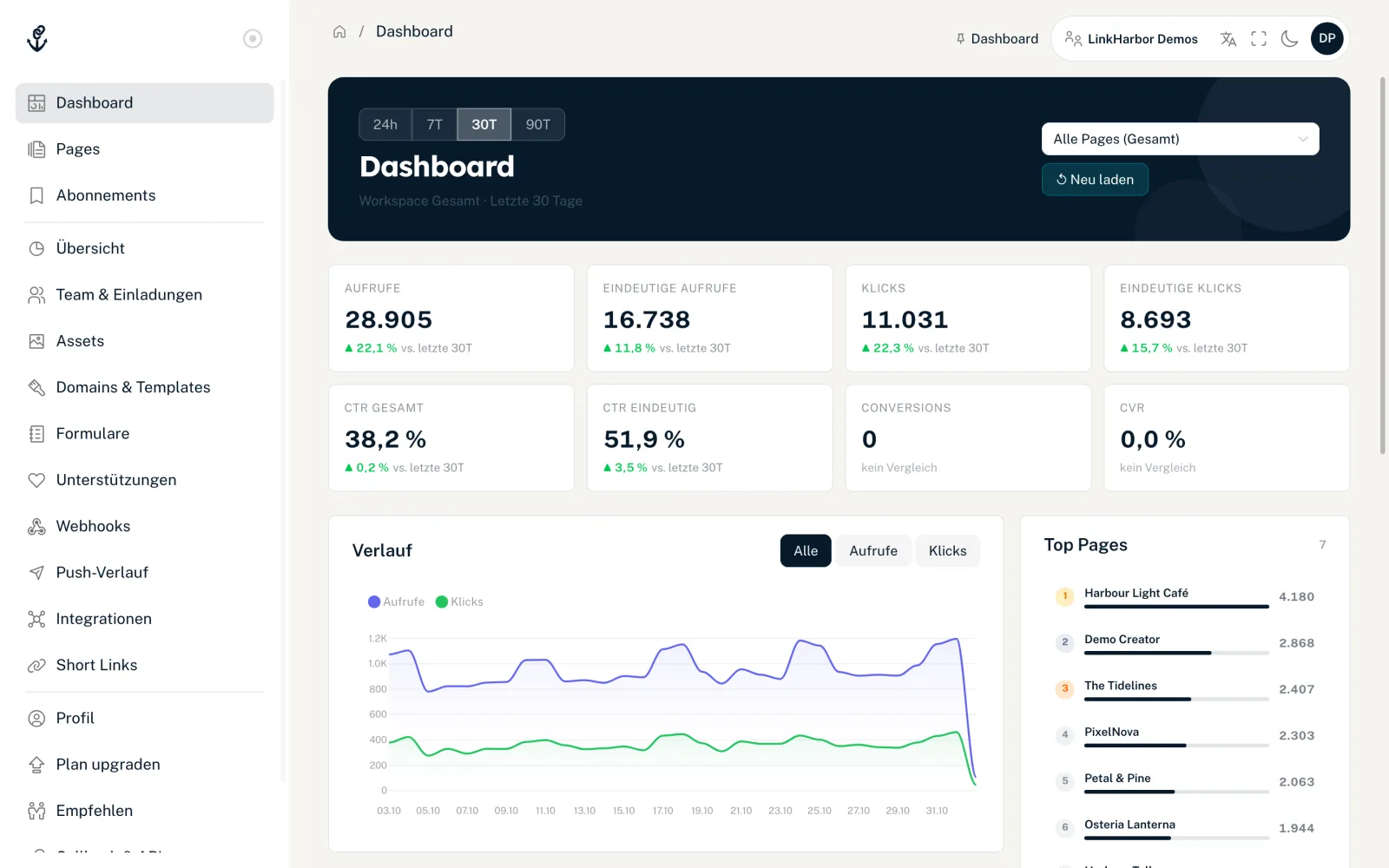
Zeitraum und Bereich wählen
Ganz oben im dunklen Kopfbereich stellst du ein, welche Daten du sehen willst. Die Überschrift darunter zeigt immer, was gerade gewählt ist, zum Beispiel „Workspace Gesamt · Letzte 30 Tage“.
- „24h“, „7T“, „30T“, „90T“
- Der Zeitraum, den alle Kacheln und Karten auswerten. Standard ist „30T“.
- „Alle Pages (Gesamt)“
- Die Auswahl rechts daneben. Standardmäßig zählt das Dashboard alle Pages des Workspace zusammen. Wählst du eine einzelne Page, lädt das Dashboard alle Zahlen nur für diese Page neu.
- „↺ Neu laden“
- Holt die aktuellen Zahlen, ohne die Seite neu zu laden.
Die acht Kennzahl-Kacheln
| Kachel | Bedeutung |
|---|---|
| Aufrufe | Wie oft deine Page(s) im Zeitraum geöffnet wurden |
| Eindeutige Aufrufe | Aufrufe, bei denen jeder Besucher nur einmal zählt |
| Klicks | Klicks auf Links und klickbare Blöcke deiner Page(s) |
| Eindeutige Klicks | Klicks, bei denen jeder Besucher nur einmal zählt |
| CTR Gesamt | Klickrate: Klicks geteilt durch Aufrufe |
| CTR Eindeutig | Eindeutige Klicks geteilt durch eindeutige Aufrufe |
| Conversions | Gemeldete Verkäufe und Unterstützungen, die einem Klick zugeordnet sind |
| CVR | Conversion-Rate: Conversions im Verhältnis zu den Klicks |
Unter jeder Kachel steht die prozentuale Veränderung zum gleich langen Zeitraum davor, zum Beispiel „vs. letzte 30T“. Gibt es keinen Vergleichswert, steht dort „kein Vergleich“.
Was genau eine Conversion ist und wie du Verkäufe aus deinem Shop meldest, erklärt Conversions und Verkäufe zuordnen. Was als Aufruf oder Klick zählt und was LinkHarbor herausfiltert, etwa Bots, steht in Wie LinkHarbor zählt.
Die Karten unter den Kacheln
Unter den Kacheln folgen mehrere Karten mit Details. Sie gehören zu den historischen Statistiken und sind ab Creator Pro verfügbar.
- „Verlauf“
- Flächendiagramm über den gewählten Zeitraum. Mit den Umschaltern „Alle“, „Aufrufe“ und „Klicks“ blendest du einzelne Linien ein und aus.
- „Top Pages“
- Bis zu 7 Pages mit den meisten Aufrufen. Ein Klick auf eine Page wählt sie als Bereich aus.
- „Top Links“
- Erscheint nur, wenn eine einzelne Page gewählt ist. Zeigt bis zu 8 Links mit den Spalten Link, Anteil, Klicks und Eindeutig.
- „Conversions“
- Bis zu 8 Einträge, gruppiert nach UTM-Quelle und -Medium des Klicks. Ohne UTM-Angaben steht dort „(direkt)“. Ohne Daten erscheint „Keine Conversion-Daten“.
- „Breakdown-Analyse“
- Aufschlüsselung nach den Tabs „Geo“, „Gerät“, „Referrer“ und „UTM“ mit den Spalten Anteil, Aufrufe und CTR.
Breakdown-Analyse im Detail
- „Geo“ zeigt die Länder deiner Besucher
- „Gerät“ trennt nach Gerätetyp, zum Beispiel Mobil, Tablet und Desktop
- „Referrer“ zeigt, von welchen Websites Besucher kamen
- „UTM“ hat die Untertabs „Quelle / Medium“ und „Kampagne“; „Kampagne“ ist nur aktiv, wenn eine einzelne Page gewählt ist
- Das Suchfeld „Suchen…“ filtert die Einträge
- Angezeigt werden 10 Zeilen, darunter steht zum Beispiel „+12 weitere — Suche verfeinern“
Was Creator Free anzeigt
Auf Creator Free siehst du die Summen in den Kennzahl-Kacheln. Den Vergleich mit dem Vorzeitraum, das Verlaufsdiagramm, die Top-Listen, die Conversions-Karte und die Breakdown-Analyse gibt es erst ab Creator Pro. Statt der Karten erscheint ein unscharfes Overlay mit dem Hinweis „Historische Statistiken sind ab Creator Pro verfügbar.“ und dem Button „Plan upgraden“.
| Creator Free | Creator Pro | Creator Agency | Enterprise | |
|---|---|---|---|---|
| Summen in den Kacheln | Ja | Ja | Ja | Ja |
| Vergleich mit Vorzeitraum | Nein | Ja | Ja | Ja |
| Verlauf, Top Pages, Top Links | Nein | Ja | Ja | Ja |
| Conversions und Breakdown-Analyse | Nein | Ja | Ja | Ja |
| Wie weit Statistiken zurückreichen | 30 Tage | 365 Tage | 365 Tage | 730 Tage |
Häufige Fragen
Warum sind die Kacheln leer?
Solange niemand deine veröffentlichte Page aufgerufen hat, gibt es nichts zu zählen. Prüfe, ob die Page wirklich live ist – siehe Veröffentlichen und Versionen.
Gibt es auf dem Dashboard auch Nutzungsanzeigen?
Nein. Wie viele Pages, Links oder Short Links du schon verbrauchst, siehst du in der Workspace-Übersicht. Die Statistik einer einzelnen Page mit eigenem Datumsbereich findest du im Tab „Statistiken“ der Page, beschrieben in Statistik einer Page.
Kann ich die Zahlen exportieren?
Im Dashboard gibt es keinen Export. Entwickler können Kennzahlen mit einem API-Schlüssel und der Berechtigung „Lesen · Statistiken“ abrufen, siehe API-Endpunkte.
Das könnte auch helfen
Nichts gefunden?
Schreib uns dein Anliegen – unser Support hilft dir persönlich weiter.