












































Was ein Workspace ist, wie du Plan, Nutzung und Limits auf der Übersichtsseite liest und zwischen mehreren Workspaces wechselst.
Ein Workspace bündelt alles, was zusammengehört: Pages, Assets, Formulare, Short Links, Integrationen, Domains, Webhooks und das Team. Auch der Plan gehört zum Workspace – ein Upgrade gilt für alle Pages darin und für alle Mitglieder. Unter „Übersicht“ in der Navigation siehst du, welcher Plan aktiv ist, wie viel du davon nutzt und welche Funktionen enthalten sind. Die Seite steht allen Rollen offen.
Dein persönlicher Workspace und weitere Workspaces
- Bei der Registrierung bekommst du einen persönlichen Workspace, in dem du Eigentümer bist
- Lädt dich jemand in sein Team ein und du nimmst an, kommt dessen Workspace dazu – mit der Rolle, die dir zugewiesen wurde
- Weitere eigene Workspaces kannst du nicht anlegen; neue Workspaces kommen nur über Einladungen dazu
Wie du ins Team eines anderen Workspaces kommst und andere in deinen einlädst, erklärt Mitglieder einladen.
Zwischen Workspaces wechseln
Der Name des aktiven Workspaces steht rechts in der Kopfleiste. Hast du nur einen Workspace, ist er ein reiner Hinweis. Bist du Mitglied in mehreren, öffnet ein Klick die Liste „Workspace“:
- Jeder Eintrag zeigt Name, Typ („Persönlich“ oder „Team“) und deine Rolle dort
- Der aktive Workspace ist mit einem Haken markiert
- Ein Klick auf einen anderen Workspace wechselt dorthin und öffnet das Dashboard
- Auf schmalen Bildschirmen siehst du nur das Symbol
Nach dem Wechsel beziehen sich alle Bereiche – Pages, Statistiken, Assets, Team, Plan – auf den neuen Workspace. Erscheint „Du bist kein Mitglied dieses Workspaces.“, wurdest du inzwischen aus dem Workspace entfernt.
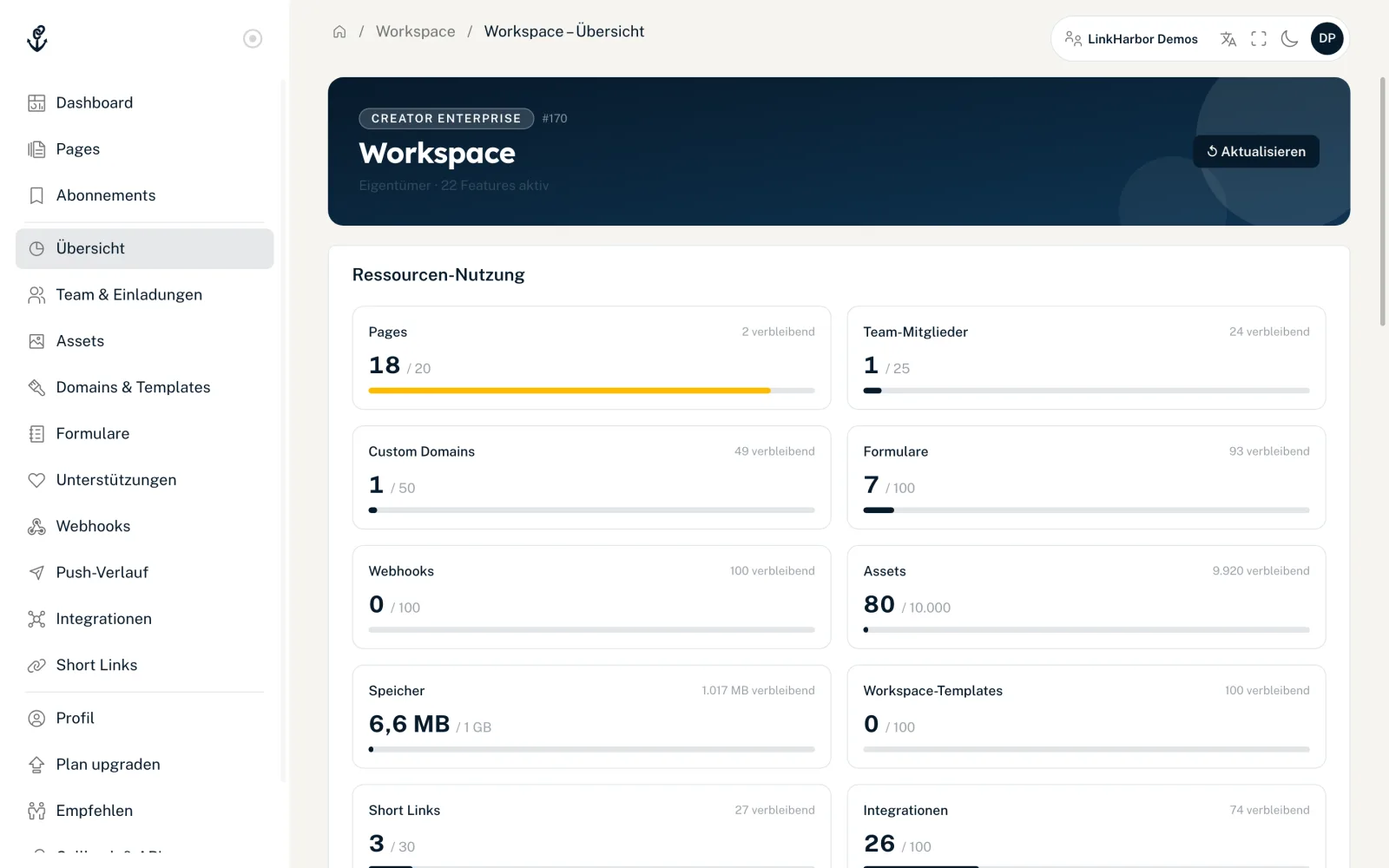
Der Kopfbereich der Übersicht
Oben stehen der Name des Plans (zum Beispiel „Creator Pro“), die Nummer des Workspaces, deine Rolle und die Zahl der aktiven Funktionen. Mit „↺ Aktualisieren“ lädst du die Zahlen neu.
Karte „Ressourcen-Nutzung“
Für jede zählbare Ressource siehst du eine Kachel mit „genutzt / Limit“ und einem Balken:
| Ressource | Was gezählt wird |
|---|---|
| Pages | Alle Pages des Workspaces, auch Entwürfe und deaktivierte |
| Team-Mitglieder | Mitglieder mit Zugang; offene Einladungen zählen hier nicht, belegen aber trotzdem einen Platz |
| Custom Domains | Alle eingetragenen Domains, auch ausstehende und deaktivierte |
| Formulare | Angelegte Formulare |
| Webhooks | Eingerichtete Webhooks |
| Assets, Speicher | Anzahl der Dateien und ihr belegter Speicher, etwa „2,5 MB / 250 MB“ |
| Workspace-Templates | Eigene Templates unter „Domains & Templates“ |
| Short Links | Angelegte Short Links |
| Integrationen | Verbundene Plattform-Konten |
Der Balken wird ab 80 % gelb und rot, wenn das Limit überschritten ist. Darunter steht „{n} verbleibend“, „⚠ Limit erreicht“, „∞ unbegrenzt“ oder „Nicht im Plan enthalten“, wenn dein Plan diese Ressource gar nicht vorsieht.
Karte „Bot-Schutz“
Eigentümer und Admins legen hier den Bot-Schutz für den ganzen Workspace fest: „Standard“ (Basis-Schutz gegen bekannte Bots und Crawler), „Aus“ (nur für Tests empfohlen) oder „Streng“ (blockiert zusätzlich Datacenter-IPs und bekannte Bot-Netzwerke, ab Creator Pro). Die Karte sagt dazu: „Gilt für alle Pages und Links dieses Workspaces. Eine Page oder ein Link mit eigener Stufe hat Vorrang.“ Speichere mit „Speichern“. Mehr zu den Stufen steht in Page-Einstellungen.
Karte „Features“
Hier stehen alle Funktionen, die ein Plan freischalten kann. Die aktiven stehen oben mit Haken, die übrigen sind abgeblendet. So siehst du schnell, ob etwa „Geo-Targeting“, „Passwort-Schutz für Pages“, „Webhooks“ oder „Individuelle Short Links“ in deinem Plan enthalten sind. Oben zeigt die Karte, wie viele Funktionen aktiv sind.
Karte „Plan-Limits“
Die Karte listet die Zahlenwerte deines Plans, zum Beispiel „Pages max.“, „Short Links max.“, „Push pro Woche max.“ oder „Aggregate-Aufbewahrung (Tage)“ – also wie weit deine Statistiken zurückreichen. Unbegrenzte Werte erscheinen als ∞. „Schutz-Level max.“ zeigt die höchste Stufe des Bot-Schutzes: „Standard“ im Free-Plan, „Streng“ ab Creator Pro.
Karte „Session“
Zeigt Workspace-ID, deine Rolle, den Plan und deine Nutzer-ID. Die beiden IDs kopierst du mit einem Klick. Du brauchst sie zum Beispiel, wenn du unseren Support kontaktierst oder mit der API arbeitest.
Mehr Platz im Workspace
Reicht ein Limit nicht mehr, hilft ein Upgrade. Pläne vergleichen und wechseln können Admins und der Eigentümer unter „Plan upgraden“. Was jeder Plan enthält, steht in Pläne im Vergleich und auf der Seite Preise.
Das könnte auch helfen
Nichts gefunden?
Schreib uns dein Anliegen – unser Support hilft dir persönlich weiter.