












































Der Page-Editor mit seinen Tabs und der Tab „Einstellungen“: Titel, Handle, Auffindbarkeit in der Suche, Page-Inhalt und Bot-Schutz.
Neben dem Page Builder gibt es für jede Page den Page-Editor. Er zeigt dieselben Daten in Formularansichten, verteilt auf Tabs, und enthält einige Einstellungen, die es nur hier gibt. Du öffnest ihn in der Pages-Liste über „Einstellungen“ oder mit einem Klick auf die Karte einer Page. Bearbeiten kannst du ab der Rolle Editor.
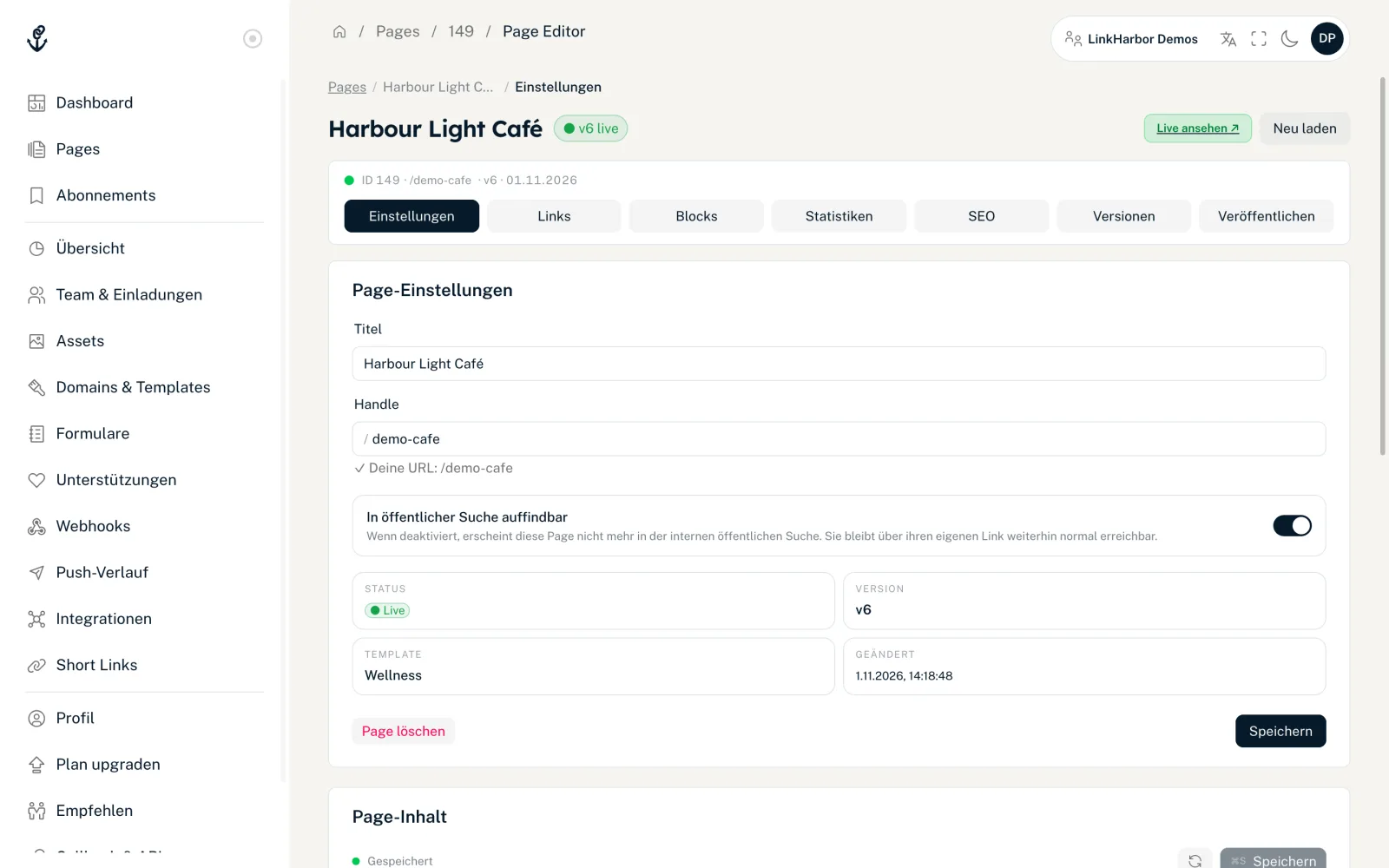
Der Kopf des Page-Editors
Oben siehst du den Titel und den Status der Page:
- „● v3 live“
- Die Page ist veröffentlicht, live ist Version 3.
- „○ Entwurf (war v3)“
- Es gibt eine veröffentlichte Version, die Page ist aber gerade nicht live – zum Beispiel weil sie nach einem Downgrade deaktiviert wurde.
- „○ Neu – nie veröffentlicht“
- Die Page wurde noch nie veröffentlicht.
Rechts öffnest du mit „Live ansehen ↗“ die veröffentlichte Page oder mit „Vorschau ↗“ den Entwurf; „Neu laden“ holt den aktuellen Stand, etwa nach Änderungen im Page Builder. In der Zeile darunter stehen ID, Handle, Version und Datum; ein Klick auf den Handle kopiert ihn.
Die Tabs im Überblick
| Tab | Inhalt | Rolle |
|---|---|---|
| Einstellungen | Titel, Handle, Auffindbarkeit, Page-Inhalt, Bot-Schutz | ab Editor |
| Links | Linkliste mit allen Optionen, siehe Links | ab Editor |
| Blocks | Technische Ansicht der Blöcke – fürs Gestalten ist der Page Builder gedacht | ab Editor |
| Statistiken | Aufrufe und Klicks der Page, siehe Statistik einer Page | alle Rollen |
| SEO | Suchmaschinen und Social-Media-Vorschau, siehe SEO | ab Editor |
| Versionen | Veröffentlichte Versionen ansehen und zurückholen, siehe Versionen | alle Rollen |
| Veröffentlichen | Prüfung, Sichtbarkeit und Veröffentlichen, siehe Sichtbarkeit | ab Editor |
Über den Tabs erscheint bei neuen Pages die Checkliste „Erste Schritte“, die in Das Dashboard im Überblick erklärt ist.
Karte „Page-Einstellungen“
- Titel
- Bis zu 120 Zeichen. Der Titel erscheint in der Pages-Liste und im Dashboard.
- Handle
- Die Adresse deiner Page. Es gelten dieselben Regeln wie beim Anlegen: 2 bis 64 Zeichen, Kleinbuchstaben, Ziffern und Bindestriche.
- In öffentlicher Suche auffindbar
- Ist der Schalter aus, erscheint die Page nicht mehr in der Suche der LinkHarbor-App und im Dashboard unter „Abonnements“. Über ihre Adresse bleibt sie normal erreichbar. Mit Suchmaschinen wie Google hat dieser Schalter nichts zu tun – dafür gibt es „Noindex“ im Tab SEO.
Darunter siehst du Status, Version, Template und Änderungsdatum. Mit „Speichern“ übernimmst du die Änderungen, es erscheint „Settings gespeichert.“
In die öffentliche Suche kommen nur Pages, die veröffentlicht und öffentlich sind und bei denen der Schalter „In öffentlicher Suche auffindbar“ an ist.
Karte „Page-Inhalt“
Hier stehen die Textfelder des Templates, zum Beispiel Profilname, Bio oder Slogan. Die Felder kommen aus dem Template, ihre Namen zeigt das Dashboard in deiner Sprache, etwa „Profilname“. Längere Texte wie Bio oder Beschreibung bekommen ein mehrzeiliges Feld. Design-Felder wie Farben, Schrift oder Bilder fehlen hier bewusst – die stellst du im Page Builder ein.
- Die Statusanzeige zeigt „Ungespeicherte Änderungen“ oder „Gespeichert“
- Speichern mit dem Button „Speichern“ oder mit ⌘S (Mac) bzw. Strg+S (Windows)
- Unter „Erweitert — Raw JSON“ siehst du alle Werte als JSON, mit „Kopieren“ und „Formatieren“
- Verlässt du die Seite mit ungespeicherten Änderungen, fragt das Dashboard nach
Diese Änderungen landen im Entwurf und werden erst mit dem nächsten Veröffentlichen sichtbar. Bequemer bearbeitest du dieselben Felder im Page Builder rechts unter „Page-Einstellungen“, mit Live-Vorschau.
Karte „Bot-Schutz“
Der Bot-Schutz gilt als Standard für alle Links dieser Page. Ohne eigene Stufe übernimmt die Page die des Workspaces, die Eigentümer und Admins in der Workspace-Übersicht festlegen. Einzelne Links können eine andere Stufe haben, siehe Regeln pro Link.
| Stufe | Wirkung | Plan |
|---|---|---|
| Wie Workspace | Übernimmt die Stufe des Workspaces (Badge „Vererbt“) | alle Pläne |
| Standard | Basis-Schutz gegen bekannte Bots und Crawler | alle Pläne |
| Aus | Kein Schutz – nur für Tests empfohlen | alle Pläne |
| Streng | Blockiert zusätzlich Datacenter-IPs und bekannte Bot-Netzwerke | ab Creator Pro |
Im Free-Plan ist „Streng“ gesperrt und führt zum Upgrade. „Streng“ ist sinnvoll, wenn du gezielte Klickzahlen brauchst, etwa für Gewinnspiele oder bezahlte Kampagnen. Für die meisten Pages reicht „Standard“.
Den Bot-Schutz und den Page-Inhalt änderst du im Entwurf; sichtbar werden sie mit dem nächsten Veröffentlichen.
Das könnte auch helfen
Nichts gefunden?
Schreib uns dein Anliegen – unser Support hilft dir persönlich weiter.