












































Die richtige Adresse für deine Bio, Besuche pro Plattform messen, was „Im Browser öffnen“ macht und wie du einen QR-Code für deine Page erstellst.
Deine Page entfaltet ihre Wirkung erst, wenn sie verlinkt ist – meist in der Bio deiner Social-Media-Profile. Dieser Artikel zeigt, welche Adresse du dort einträgst, wie du siehst, von welcher Plattform deine Besucher kommen, und was passiert, wenn jemand deine Page im eingebauten Browser einer App öffnet.
Die richtige Adresse
- linkharbor.com/dein-handle
- Die Standardadresse jeder Page. Sie funktioniert sofort nach dem Veröffentlichen.
- Deine eigene Domain
- Ab Creator Pro, zum Beispiel links.deine-marke.de. Siehe Eigene Domain verbinden.
- Ein Short Link unter lhbr.co
- Sinnvoll, wenn sich das Ziel später ändern könnte: Das Ziel eines Short Links kannst du jederzeit umstellen, ohne die Bio anzufassen. Siehe Short Links anlegen.
Besuche pro Plattform messen
Apps wie Instagram oder TikTok übermitteln oft nicht, woher ein Besucher kommt. In deiner Statistik erscheinen solche Aufrufe dann als „Direkt“. Mit UTM-Parametern weißt du es trotzdem:
- Häng an die Adresse in der Bio einen Parameter an, zum Beispiel linkharbor.com/dein-handle?utm_source=instagram&utm_medium=bio
- Nimm für jede Plattform einen eigenen Wert bei utm_source, etwa tiktok oder youtube
- Die Aufrufe erscheinen in der Statistik deiner Page im Tab „UTM“ unter „Quelle / Medium“
Bequemer geht es mit dem Link-Assistenten unter „Short Links“: Du wählst die Quelle per Klick, LinkHarbor baut die Adresse und kürzt sie. Auf Creator Free werden die UTM-Parameter eines Short Links allerdings nicht an das Ziel durchgereicht. Mehr zu den Auswertungen in Statistik einer Page.
Im eingebauten Browser einer App
Tippt jemand in Instagram, TikTok und vielen anderen Apps auf deinen Link, öffnet sich deine Page im eingebauten Browser der App. Dort funktioniert sie normal. Manche Dinge – etwa gespeicherte Passwörter oder das Teilen – sind im normalen Browser aber bequemer. Deshalb zeigt LinkHarbor in diesen Apps oben auf der Page den Button „Im Browser öffnen“.
LinkHarbor erkennt die eingebauten Browser von Instagram, Threads, Facebook, Messenger, TikTok, Snapchat, LinkedIn, Pinterest, X, LINE und WeChat sowie andere App-Browser auf Android und iPhone. Was beim Tippen auf den Button passiert, hängt vom Gerät ab:
| Gerät | Was passiert |
|---|---|
| iPhone ab iOS 17 | Die Page öffnet sich in Safari |
| Android | Die Page öffnet sich im Standard-Browser; ist die LinkHarbor-App installiert, öffnen sich Pages unter linkharbor.com dort |
| Andere Geräte oder wenn nichts passiert | Ein Hinweis erklärt den Weg über das Menü der App, mit einem Button zum Kopieren der Adresse |
Der Hinweis lautet: „Tippe oben rechts auf ⋯ oder ⋮ und wähle den Eintrag zum Öffnen im Browser. Oder kopiere den Link und füge ihn in deinem Browser ein.“
QR-Code für deine Page
Für Flyer, Visitenkarten oder das Schaufenster brauchst du einen QR-Code. Dafür gibt es zwei Wege:
- QR-Code-Generator
- Auf linkharbor.com/qr-code gibst du deinen Handle ein und lädst den Code als PNG, SVG oder JPEG herunter, wahlweise mit LinkHarbor-Logo in der Mitte. Der Code enthält die Adresse linkharbor.com/dein-handle und bleibt gültig, solange dein Handle gleich bleibt. Ein Konto brauchst du dafür nicht.
- Teilen-Dialog der Page
- Auf deiner veröffentlichten Page öffnet „Teilen“ einen Dialog mit QR-Code. Siehe Deine Page aus Besuchersicht.
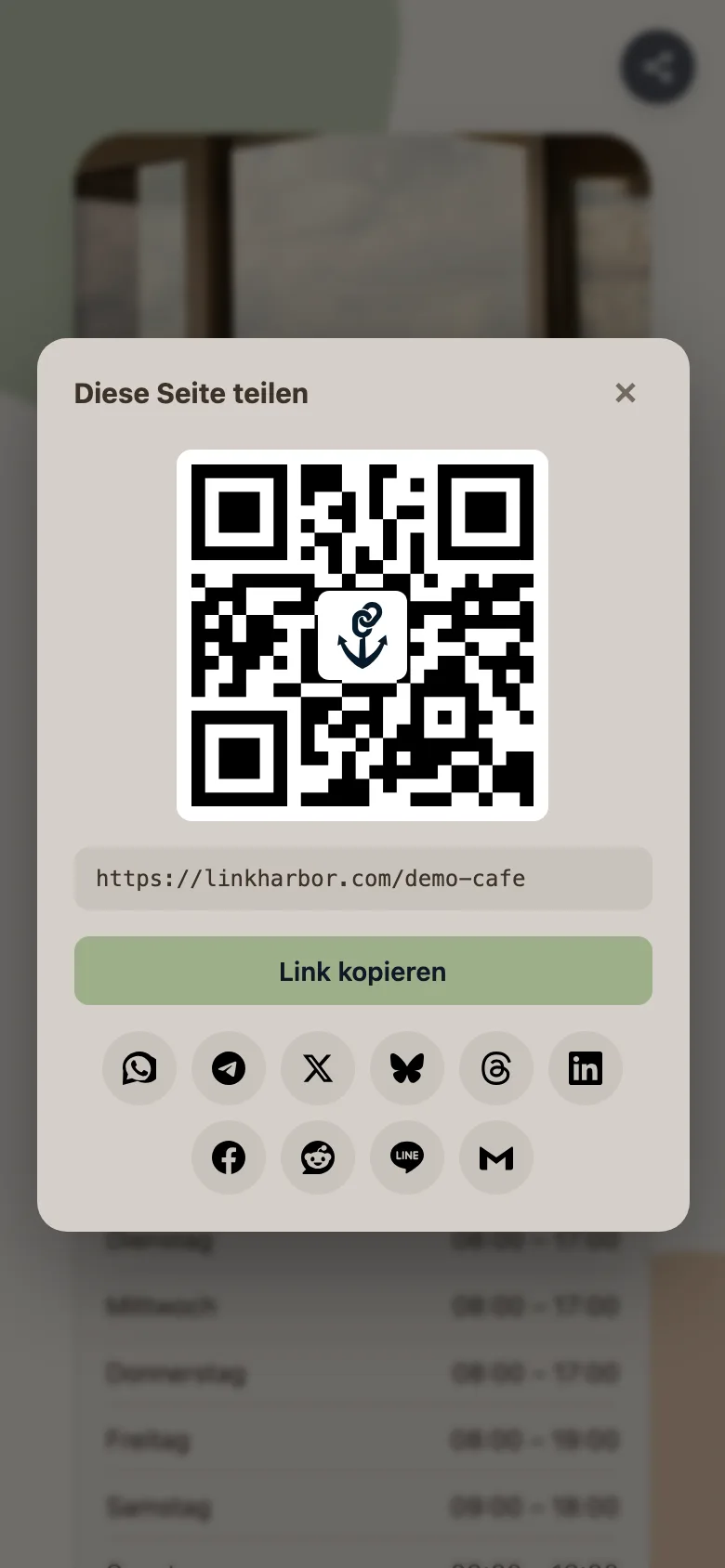
Möchtest du wissen, wie oft ein bestimmter gedruckter Code gescannt wurde, erstelle einen Short Link mit der Quelle „QR-Code“ und mach daraus den QR-Code. Short Links zählen jeden Scan als Klick. Ein Scan des Codes aus dem Generator erscheint dagegen wie jeder andere Besuch als Aufruf deiner Page.
Checkliste vor dem Eintragen
- Page veröffentlicht und über „Live ansehen ↗“ geprüft
- Alle Links einmal auf dem Handy angetippt
- Titel, Beschreibung und Vorschaubild im Tab „SEO“ gesetzt, siehe SEO und Social-Media-Vorschau
- Adresse mit UTM-Parametern oder als Short Link vorbereitet
- Adresse in die Bio kopiert und einmal aus der App heraus angetippt
Das könnte auch helfen
Nichts gefunden?
Schreib uns dein Anliegen – unser Support hilft dir persönlich weiter.