












































Wie Entwurf und Live-Version zusammenhängen, was vor dem Veröffentlichen geprüft wird und wie du eine ältere Version zurückholst.
LinkHarbor trennt zwischen dem Entwurf, an dem du arbeitest, und der veröffentlichten Fassung, die Besucher sehen. Dieser Artikel erklärt, was beim Veröffentlichen passiert, wo du veröffentlichst und wie du mit Versionen eine frühere Fassung zurückholst. Veröffentlichen und Versionen zurückholen kannst du ab der Rolle Editor; ansehen können die Versionen alle Rollen.
Entwurf und Live-Version
Alles, was du im Page Builder oder im Page-Editor an Inhalt und Design änderst, wird automatisch im Entwurf gespeichert: Links, Blöcke, Texte, Bilder, Farben, Template, Custom CSS und SEO. Besucher sehen davon nichts, bis du veröffentlichst. Den Entwurf siehst du jederzeit in der Vorschau des Builders oder über „Vorschau ↗“.
Sofort und ohne Veröffentlichen wirken dagegen:
- Titel der Page
- Handle – die Adresse ändert sich sofort
- Sichtbarkeit: öffentlich, privat oder passwortgeschützt
- Aktivieren oder Deaktivieren der Page durch einen Planwechsel
Veröffentlichen im Page Builder
Im Page Builder findest du oben rechts den Button „Publizieren“. Ein Klick erstellt eine neue Version und schaltet sie sofort live. Steht dort „Live“, ist alles veröffentlicht. Sobald der Entwurf etwas enthält, das noch nicht live ist, heißt der Button wieder „Publizieren“. Ein Klick auf „Live“ („Erneut publizieren“) veröffentlicht trotzdem erneut und erzeugt eine neue Version.
Veröffentlichen im Page-Editor
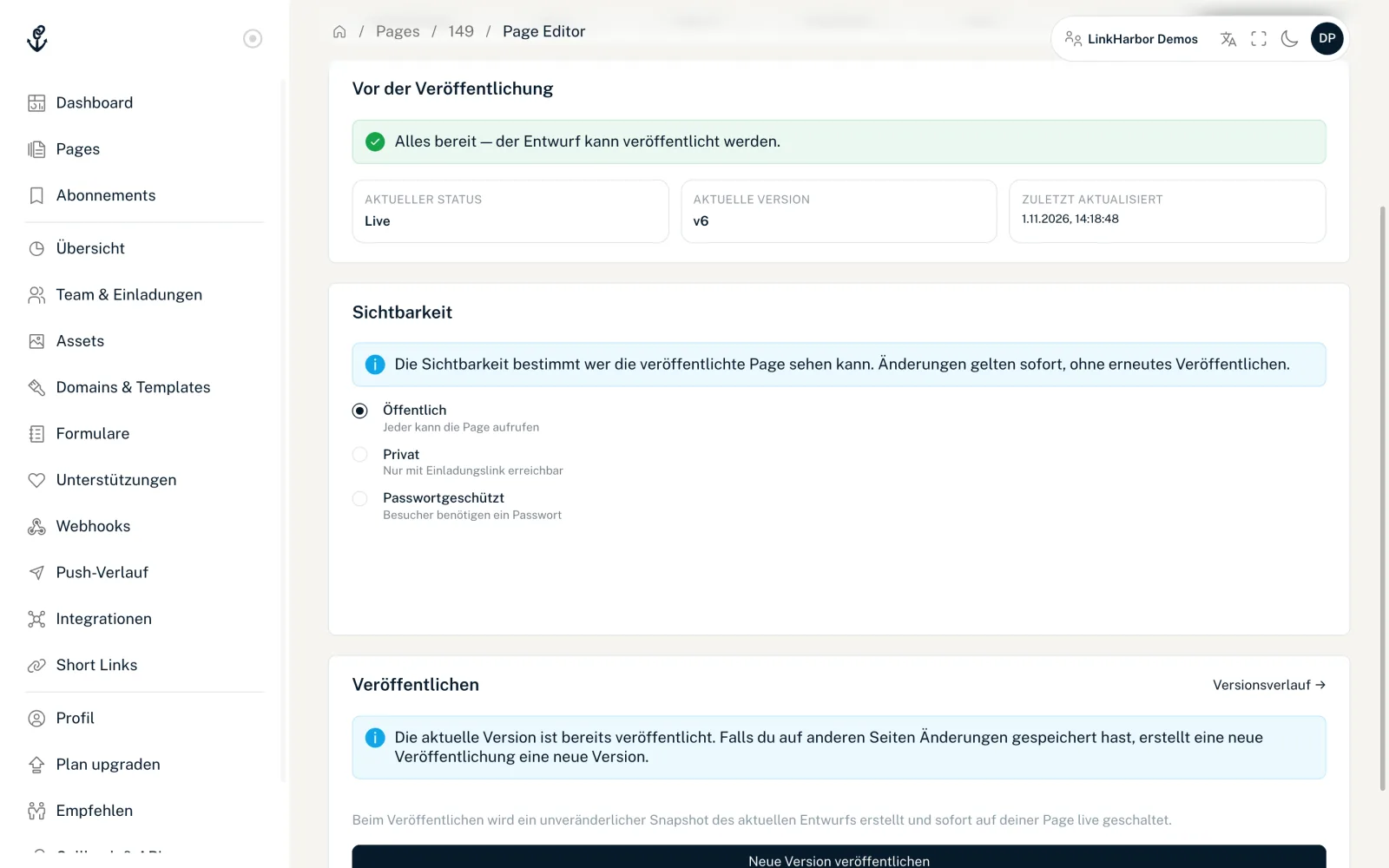
Der Tab „Veröffentlichen“ im Page-Editor zeigt mehr Details:
- Vor der Veröffentlichung
- Der Entwurf wird automatisch geprüft. Ist alles in Ordnung, steht dort „Alles bereit — der Entwurf kann veröffentlicht werden.“ Andernfalls listet LinkHarbor die Probleme mit Feld und Meldung auf, und der Button zum Veröffentlichen bleibt gesperrt.
- Statuskacheln
- „Aktueller Status“ (Live oder Entwurf), „Aktuelle Version“ (oder „Noch nie veröffentlicht“) und „Zuletzt aktualisiert“.
- Sichtbarkeit
- Wer die veröffentlichte Page sehen darf, siehe Sichtbarkeit.
- Veröffentlichen
- Der Button heißt „Erstmals veröffentlichen“ oder „Neue Version veröffentlichen“. Nach dem Klick erscheint „Erfolgreich veröffentlicht“ mit Versionsnummer und Datum.
Fehlt ein Bild, das das Template zwingend braucht – etwa das Profilfoto –, meldet die Prüfung „Ein Pflicht-Bildplatz ist noch leer: …“ mit dem Namen des Bildplatzes. Lade es im Page Builder unter „Page-Einstellungen“ hoch und prüfe erneut. Auch die anderen Meldungen der Prüfung – etwa zu unbekannten Bildplätzen, fehlenden oder unpassenden Bildern, einem fehlenden Template oder ungültigen Template-Einstellungen – erscheinen in deiner Sprache und sagen, was zu tun ist.
Ist die Page bereits live und unverändert, weist der Tab darauf hin. Ein erneutes Veröffentlichen erzeugt trotzdem eine neue Version.
Was beim Veröffentlichen passiert
- LinkHarbor erstellt einen unveränderlichen Schnappschuss des aktuellen Entwurfs
- Der Schnappschuss wird als neue Version gespeichert: v1, v2, v3 …
- Die Page zeigt ab sofort diese Version unter ihrer Adresse
- Hast du einen Webhook für das Ereignis page.published eingerichtet, wird er benachrichtigt
Der Entwurf bleibt erhalten. Du arbeitest einfach weiter und veröffentlichst die nächste Version, wenn sie fertig ist. Siehst du eine Änderung nach dem Veröffentlichen nicht auf der Page, hilft Änderungen erscheinen nicht auf der Page.
Versionen ansehen
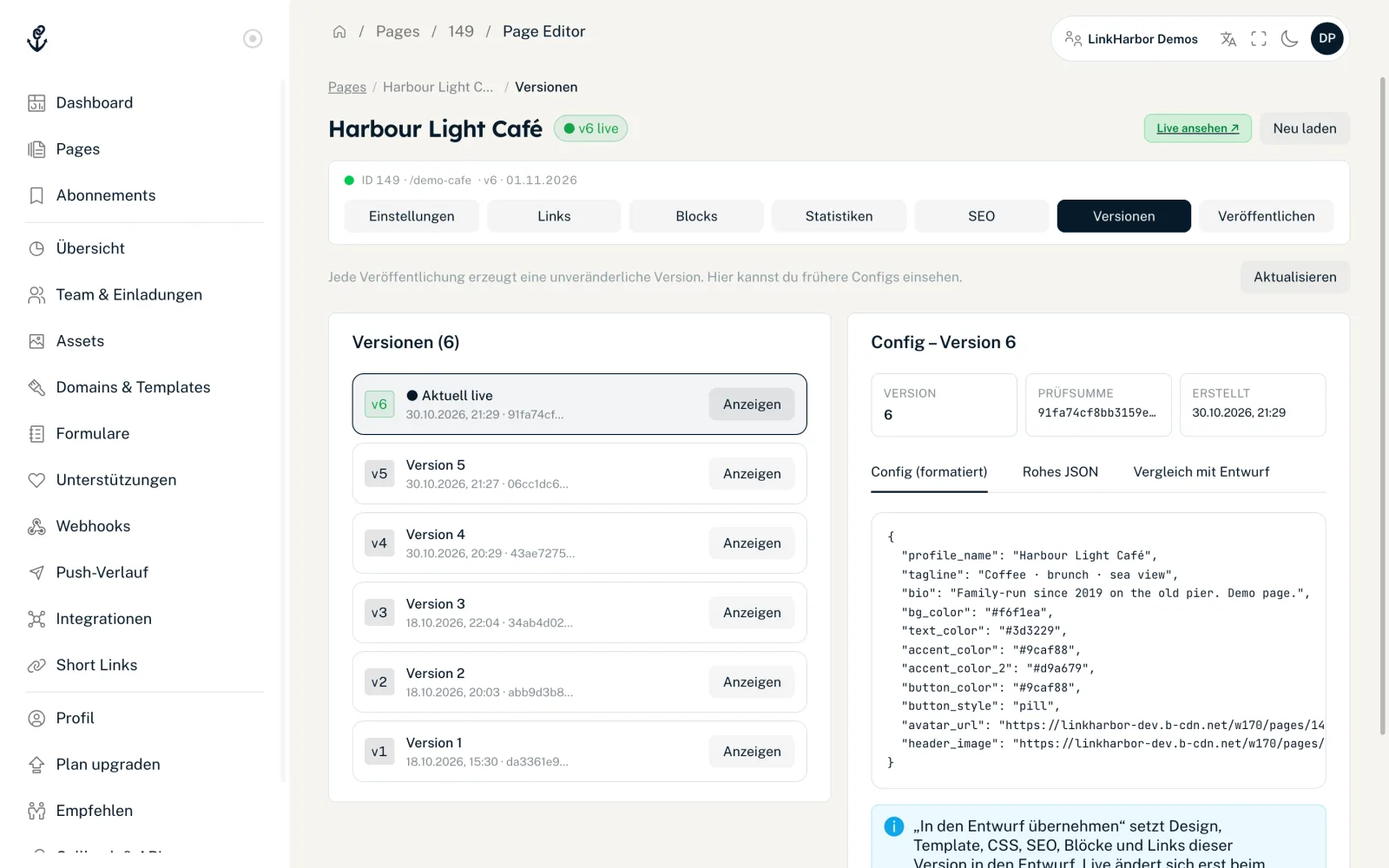
Im Tab „Versionen“ siehst du links die Liste aller veröffentlichten Versionen. Die aktuell sichtbare ist mit „● Aktuell live“ markiert. Mit „Anzeigen“ öffnest du rechts die Details:
- Version, Prüfsumme, Erstellt, Template
- Die Eckdaten der Version.
- Config (formatiert)
- Die Einstellungen der Version gut lesbar aufbereitet.
- Rohes JSON
- Dieselben Daten als JSON, etwa für Entwickler.
- Vergleich mit Entwurf
- Stellt „Diese Version“ und „Aktueller Entwurf“ nebeneinander, damit du siehst, was sich seitdem geändert hat.
Die Zahl der gespeicherten Versionen ist nicht begrenzt.
Ältere Version zurückholen
- Öffne den Tab „Versionen“
- Klicke bei der gewünschten Version auf „Anzeigen“
- Klicke auf „In den Entwurf übernehmen“ und bestätige
- Prüfe den Entwurf in der Vorschau
- Veröffentliche, um die Version live zu schalten
Übernommen werden Design, Template, Custom CSS, SEO, Blöcke und Links der Version. Titel, Handle und Sichtbarkeit sind nicht Teil einer Version und bleiben, wie sie sind. Die Live-Page ändert sich erst beim nächsten Veröffentlichen – das selbst wieder eine neue Version erzeugt. Ein Zurückholen lässt sich also auf demselben Weg rückgängig machen.
Nutzte die Version ein eigenes Workspace-Template, das inzwischen gelöscht ist, erscheint „Das Workspace-Template dieser Version wurde gelöscht. Der Entwurf nutzt jetzt das eingebaute Template der Page.“ Wähle dann im Builder ein passendes Template, bevor du veröffentlichst.
Versionen und dein aktueller Plan
Beim Zurückholen gilt immer dein heutiger Plan, nicht der Plan zum Zeitpunkt der Veröffentlichung:
- Braucht die Version etwas, das dein Plan nicht mehr enthält – etwa ein Pro-Template, Pro-Blöcke, Geo- oder Geräte-Targeting, Zeitsteuerung oder den strengen Bot-Schutz –, wird das Zurückholen komplett abgelehnt
- Enthält die Version mehr Links oder Blöcke, als dein Plan pro Page erlaubt, werden die überzähligen in Seitenreihenfolge deaktiviert
Das könnte auch helfen
Nichts gefunden?
Schreib uns dein Anliegen – unser Support hilft dir persönlich weiter.