












































So legst du eine neue Page an: Handle wählen, Titel vergeben, Template aussuchen. Mit allen Regeln für Handles und den Limits je Plan.
Eine Page legst du in der Pages-Liste an. Du brauchst dafür mindestens die Rolle Editor im Workspace. Nach dem Anlegen öffnet sich sofort der Page Builder, in dem du Inhalte und Design gestaltest. Die Page ist zunächst ein Entwurf – Besucher sehen sie erst, wenn du sie veröffentlichst.
Die Pages-Liste
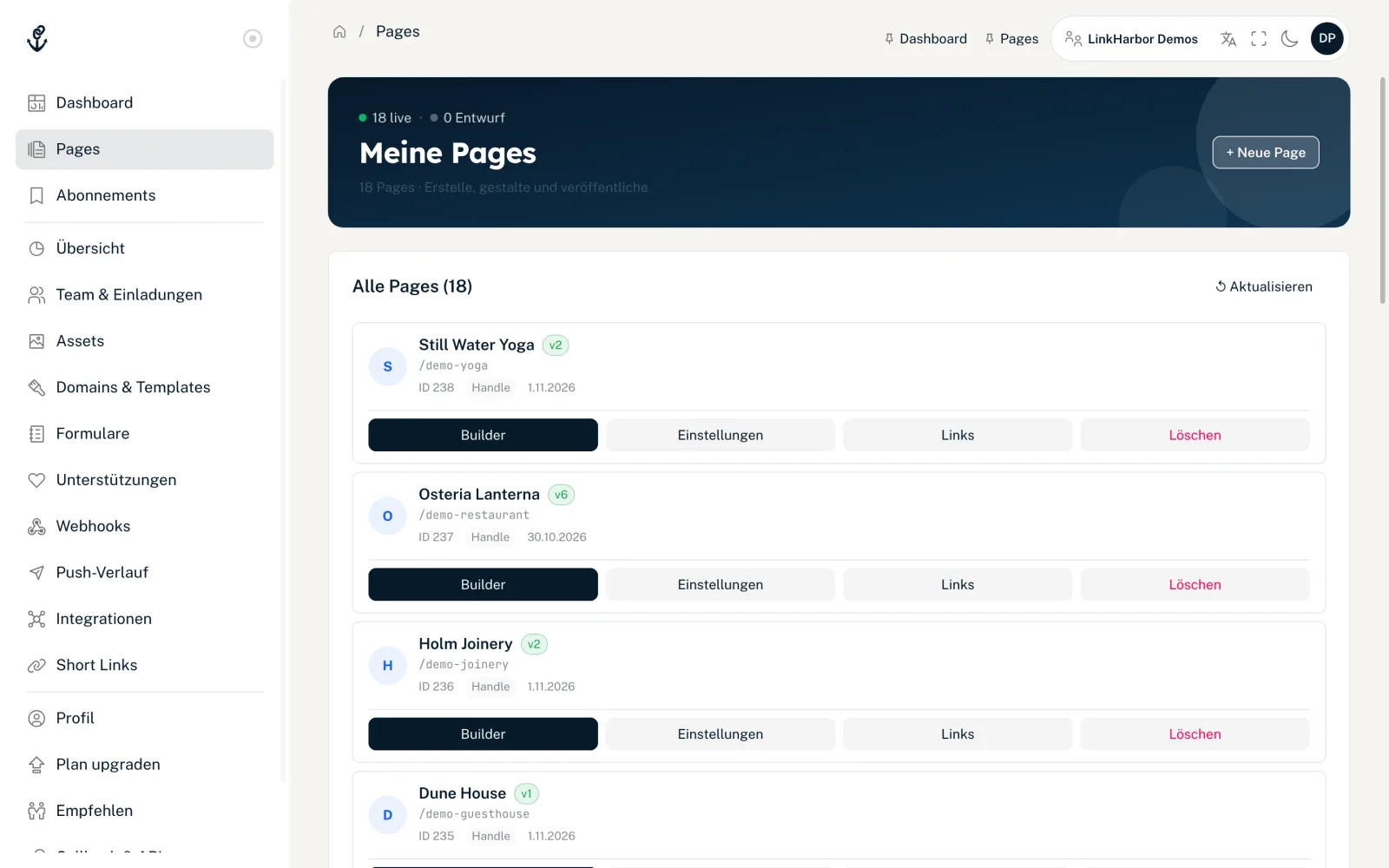
Unter „Pages“ in der Navigation siehst du alle Pages des aktiven Workspaces. Oben zeigt ein Zähler, wie viele davon live sind und wie viele noch Entwürfe. Jede Karte zeigt den Titel, den Status („v3“ für die veröffentlichte Version oder „Entwurf“), die Adresse /handle, die ID und das Datum der letzten Änderung. Über „Handle“ kopierst du den Handle in die Zwischenablage.
- „Builder“
- Öffnet den Page Builder – dein Werkzeug für Inhalte und Design.
- „Einstellungen“
- Öffnet den Page-Editor mit Titel, Handle, Bot-Schutz und den weiteren Tabs, siehe Page-Einstellungen.
- „Links“
- Öffnet die Linkliste der Page im Page-Editor.
- „Löschen“
- Nur für Admins und den Eigentümer, siehe Page löschen.
Mit der Rolle Viewer siehst du statt dieser Buttons nur „Statistiken“; die Einstellungen öffnen sich für Viewer nicht. Ab der Rolle Editor öffnet ein Klick auf die Karte selbst die Einstellungen.
Page anlegen
- Klicke in der Pages-Liste auf „+ Neue Page“
- Gib einen Handle ein
- Gib optional einen Titel ein
- Wähle ein Template aus der Liste
- Klicke auf „Page erstellen“
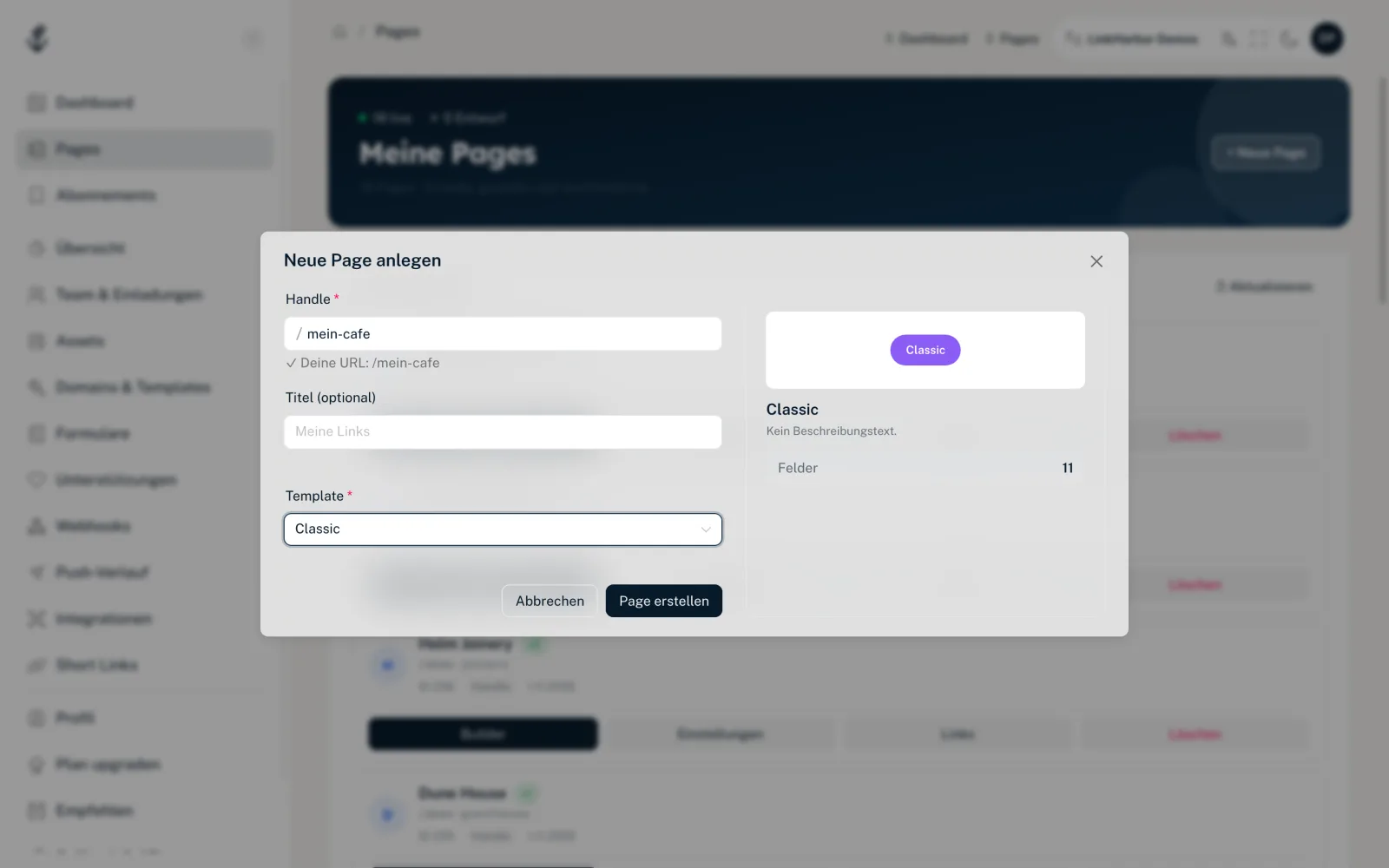
Nach der Meldung „Page erstellt!“ öffnet sich der Page Builder mit deiner neuen Page.
Die Felder im Dialog
- Handle
- Pflichtfeld. Der Handle bildet die Adresse deiner Page: linkharbor.com/dein-handle. Großbuchstaben werden automatisch kleingeschrieben, Leerzeichen und Sonderzeichen entfernt. Ist alles in Ordnung, zeigt der Dialog „✓ Deine URL: /dein-handle“.
- Titel (optional)
- Bis zu 120 Zeichen. Der Titel erscheint in der Pages-Liste und wird als Name auf der Page verwendet, wenn das Template einen Platzhalternamen vorsieht. Lässt du ihn leer, wird der Handle als Titel übernommen.
- Template
- Pflichtfeld. Über die Suche findest du schnell das gewünschte Template. Rechts erscheint eine Vorschau mit Bild, Beschreibung und der Anzahl an Feldern und Starter-Blöcken.
Regeln für den Handle
- 2 bis 64 Zeichen
- Nur Kleinbuchstaben a–z, Ziffern 0–9 und Bindestriche
- Darf nicht mit einem Bindestrich beginnen oder enden
- Muss auf der Domain noch frei sein
- Einige Begriffe sind auf linkharbor.com reserviert, zum Beispiel login, admin, pricing, support, help, search, follow, docs, api, legal oder privacy, außerdem alle Handles, die mit preview- beginnen. Auf einer eigenen Domain gilt diese Sperre nicht
- Der Handle einer gelöschten Page bleibt belegt
Die Fehlermeldungen im Dialog sagen dir genau, was am Format nicht passt, etwa „Mindestens 2 Zeichen“ oder „Darf nicht mit Bindestrich beginnen oder enden“. Ob der Handle noch frei ist, prüft LinkHarbor erst beim Klick auf „Page erstellen“. Ist er schon vergeben, erscheint „Dieser Handle ist bereits vergeben.“, bei einem reservierten Begriff „Dieses Handle ist für LinkHarbor-eigene Seiten reserviert (z. B. privacy, support). Bitte wähle ein anderes.“ Wähle dann eine Variante, zum Beispiel mit Ortsnamen oder Bindestrich.
Templates und Plan
Im Plan Creator Free kannst du die Templates Basic, Compact und Simple List wählen. Die übrigen 14 Templates (zum Beispiel Business Card, Portfolio, Creator oder Streamer) sind ab Creator Pro verfügbar. Sie stehen am Ende der Liste mit Schloss und dem Zusatz „· Pro“. Wählst du eines davon im Free-Plan aus, erscheint „Nur für Bezahlkunden“ und der Button „Page erstellen“ bleibt gesperrt.
Das Template ist nur der Rahmen deiner Page. Farben, Schrift, Hintergrund und Buttons stellst du im Page Builder ein. Mehr dazu in Templates auswählen und wechseln.
Wie viele Pages du anlegen kannst
| Plan | Pages pro Workspace |
|---|---|
| Creator Free | 1 |
| Creator Pro | 3 |
| Creator Agency | 10 |
| Enterprise | nach Vereinbarung |
Gezählt werden alle Pages des Workspaces, auch Entwürfe und Pages, die nach einem Downgrade deaktiviert wurden. Ist das Limit erreicht, lässt sich keine weitere Page anlegen, und es erscheint „Du hast die maximale Anzahl an Pages für deinen Plan erreicht.“ Einen Überblick über alle Limits findest du unter Pläne im Vergleich und auf der Seite Preise.
Was beim Anlegen passiert
- Die Page wird unter linkharbor.com angelegt, ihr Status ist „Entwurf“
- Sie bekommt den festen Block „Links“, in dem alle Links der Page erscheinen
- Das Template bringt Starter-Blöcke und Starter-Links mit, die du anpassen oder entfernen kannst
- Die Sichtbarkeit steht auf „Öffentlich“ – sichtbar wird die Page aber erst nach dem ersten Veröffentlichen
- Die Page ist für die öffentliche Suche in der LinkHarbor-App freigegeben; das kannst du in den Einstellungen abschalten
Möchtest du die Page zusätzlich unter deiner eigenen Adresse zeigen, verbinde eine eigene Domain. Wie es nach dem Anlegen weitergeht, erklärt Der Page Builder im Überblick. Ziehst du mit deinen Links von einem anderen Dienst um, lies Von Linktree oder anderen Diensten umziehen.
Das könnte auch helfen
Nichts gefunden?
Schreib uns dein Anliegen – unser Support hilft dir persönlich weiter.