












































So ziehst du mit deinen Links von Linktree, Beacons oder einem anderen Dienst zu LinkHarbor um, ohne dass Besucher ins Leere laufen.
Du hast schon eine Link-in-Bio-Seite bei einem anderen Dienst und möchtest zu LinkHarbor wechseln? Einen automatischen Import gibt es nicht, aber mit dem Einrichtungsassistenten oder einem KI-Assistenten steht deine neue Page schnell. Wichtig ist die Reihenfolge: erst fertig bauen und testen, dann den Link in deiner Bio austauschen.
Vorbereitung
- Notiere alle Links deiner bisherigen Seite mit Titel und Ziel-Adresse
- Sichere Profilbild, Hintergrundbild und Texte, die du übernehmen willst
- Prüfe, wie viele Links du brauchst: Creator Free erlaubt 5 Links und 5 Blöcke pro Page, ab Creator Pro gibt es deutlich mehr
- Überlege dir einen Handle; ist dein gewohnter Name schon vergeben, wähle eine Variante
Die Limits aller Pläne stehen in Pläne im Vergleich.
Page anlegen
Mit dem Einrichtungsassistenten
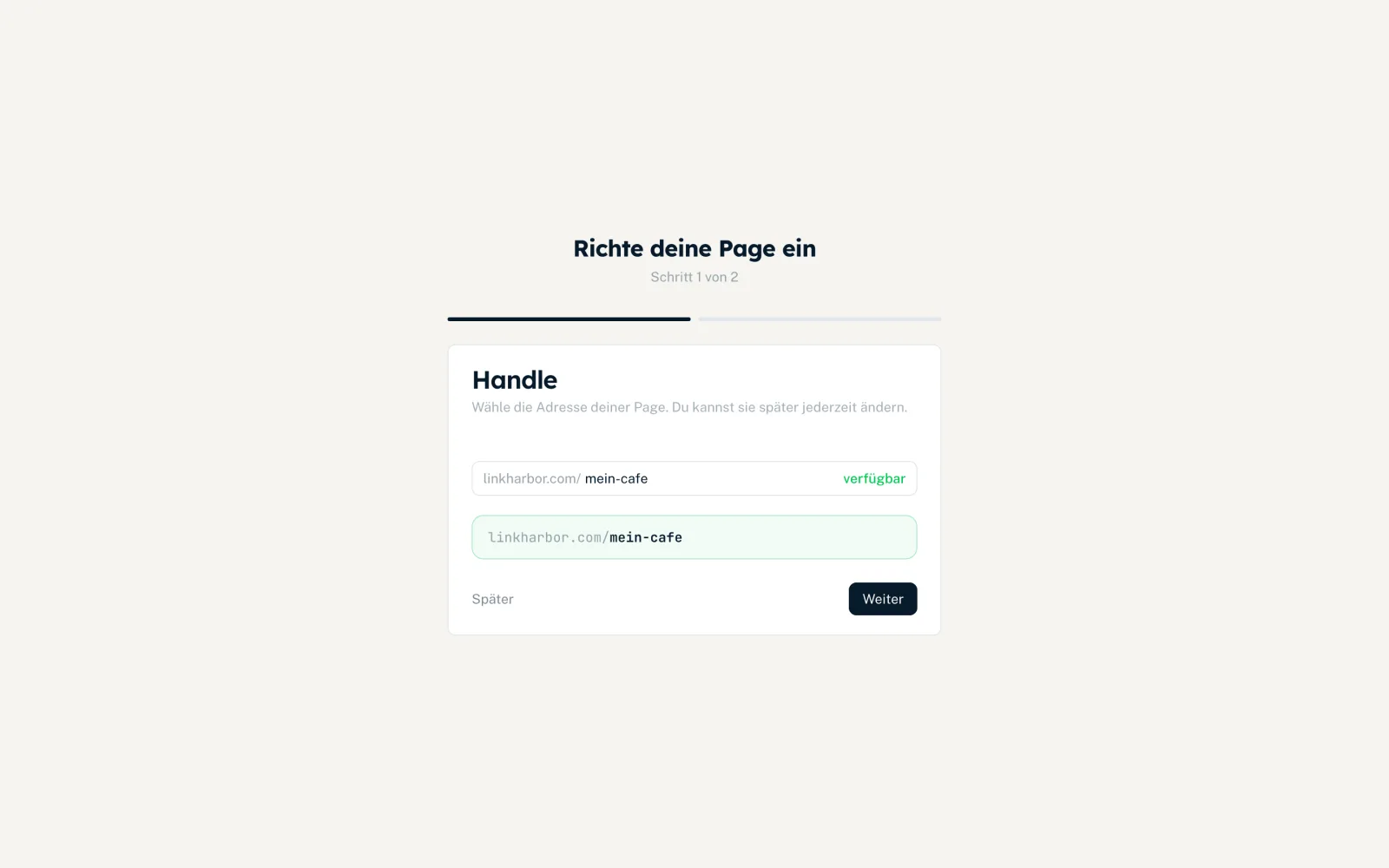
Nach der Registrierung führt dich der Assistent in zwei Schritten zur ersten Page: Handle und Template. Danach öffnet sich der Page Builder, in dem du deine Links und Social-Media-Profile einträgst. Siehe Der Einrichtungsassistent.
Viele Links auf einmal
Hast du viele Links, lass sie von einem KI-Assistenten anlegen. Verbinde dazu Claude, ChatGPT oder einen anderen MCP-Client mit LinkHarbor – das geht in jedem Plan – und gib ihm deine Linkliste. Der Assistent legt die Links an, du prüfst das Ergebnis und veröffentlichst. Siehe LinkHarbor mit KI nutzen.
Entwickler können Links ab Creator Pro auch über die API anlegen.
Von Hand
Im Page Builder legst du Links im Tab „Links“ an. Siehe Links anlegen und gestalten.
Gestalten und ergänzen
- Wähle ein Template und passe Farben, Hintergrund und Schrift an, siehe Design
- Lade Profilfoto und Bilder hoch, siehe Bilder
- Social-Icons, Überschriften und Texte gibt es als kostenlose Blöcke
- Öffnungszeiten, Kontakt, Galerie, Formulare und mehr gibt es ab Creator Pro
Bevor du den Link in der Bio tauschst
- Veröffentliche deine Page mit „Publizieren“
- Öffne sie über „Live ansehen ↗“ und klicke jeden Link einmal an
- Teste die Page auch auf dem Handy
- Trage die neue Adresse linkharbor.com/dein-handle in deinen Bios ein
- Ersetze alte QR-Codes und gedruckte Adressen nach und nach
Was bei LinkHarbor anders ist
- Entwurf und Veröffentlichen
- Änderungen sind erst nach „Publizieren“ live. So kannst du in Ruhe umbauen, ohne dass Besucher Zwischenstände sehen. Jede Veröffentlichung wird als Version gespeichert.
- Eigene Statistik
- Aufrufe und Klicks zählt LinkHarbor selbst, ohne Pixel anderer Anbieter. Siehe Wie LinkHarbor zählt.
- Folgen und Push
- Besucher können deiner Page in der LinkHarbor-App folgen, und du erreichst sie per Push. Siehe Follower und Push-Benachrichtigungen.
- Keine Einbettung
- Pages lassen sich aus Sicherheitsgründen nicht per iframe in andere Websites einbetten.
Einen ausführlichen Vergleich findest du auf der Seite LinkHarbor und Linktree im Vergleich.
Das könnte auch helfen
Nichts gefunden?
Schreib uns dein Anliegen – unser Support hilft dir persönlich weiter.