












































Nach der ersten Anmeldung führt dich der Assistent in vier Schritten zu deiner ersten Page: Handle, Template, Plattformen und Links.
Der Einrichtungsassistent „Richte deine Page ein“ erscheint nach deiner ersten Anmeldung, solange du noch keine Page angelegt hast. In vier kurzen Schritten wählst du die Adresse deiner Page, ein Template und deine wichtigsten Links. Am Ende legt LinkHarbor die Page an und öffnet den Page Builder. Ziehst du von einem anderen Dienst um, hilft dir zusätzlich Von Linktree oder anderen Diensten umziehen.
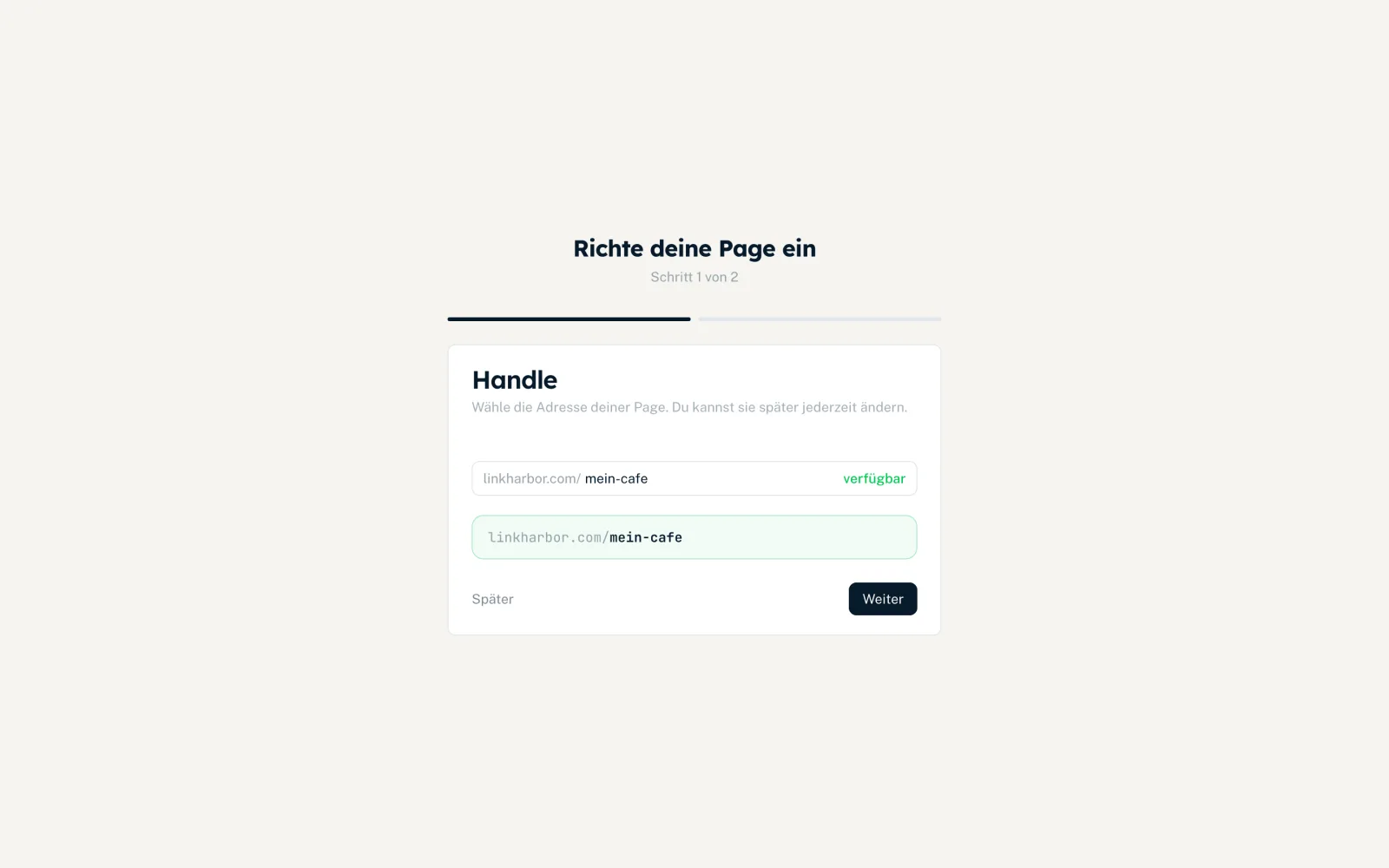
Schritt 1: Handle wählen
Der Handle ist der Teil hinter linkharbor.com/ – also die Adresse deiner Page. Du kannst ihn später jederzeit in den Page-Einstellungen ändern.
- Erlaubt sind Kleinbuchstaben a–z, Ziffern und Bindestriche, höchstens 64 Zeichen
- Großbuchstaben werden automatisch kleingeschrieben, andere Zeichen entfernt
- Während du tippst, prüft der Assistent, ob der Handle „verfügbar“ oder „vergeben“ ist
- Darunter siehst du die fertige Adresse als Vorschau
Einige Begriffe wie help, login oder pricing sind für LinkHarbor reserviert, siehe Neue Page anlegen. Hast du auf linkharbor.com vor der Registrierung schon einen Wunsch-Handle eingegeben, ist er hier bereits eingetragen. Reserviert ist er dadurch nicht – sichere ihn dir, indem du die Page anlegst.
Schritt 2: Template wählen
Das Template ist das Grundgerüst deiner Page: „Wähle ein Template für deine Page. Du kannst es später im Builder wechseln.“ Im Assistenten siehst du die Templates, die in deinem Plan enthalten sind – im Free-Plan sind das Basic, Compact und Simple List. Jede Kachel zeigt ein Vorschaubild, den Namen und eine kurze Beschreibung; ein Klick wählt das Template aus. Größere Vorschauen aller Templates findest du später im Page Builder, siehe Templates.
Schritt 3: Plattformen auswählen
Unter „Wähle die Plattformen aus, die du nutzt.“ klickst du alles an, was auf deine Page soll. Die Auswahl ist in Gruppen sortiert:
| Gruppe | Plattformen |
|---|---|
| Social Media | Facebook, YouTube, Instagram, TikTok, X / Twitter, LinkedIn, Pinterest, Snapchat, Twitch, Reddit, Threads, Bluesky |
| Apps & Messenger | WhatsApp, Telegram, Signal, Discord, Slack, Viber, LINE, WeChat, Microsoft Teams |
| Standard | Website, E-Mail, Telefon, Shop, Podcast, Blog, Calendly, Termin buchen |
| Sonstiges | Ein eigener Eintrag mit freiem Namen (bis 80 Zeichen): Namen ins Feld „Name des Links, z. B. Mein Shop“ tippen und „Hinzufügen“ klicken |
Unter „Ausgewählt“ siehst du deine Auswahl und kannst einzelne Einträge über das Kreuz wieder entfernen. „Weiter“ wird aktiv, sobald du mindestens eine Plattform gewählt hast.
Schritt 4: URLs eintragen
Für jede gewählte Plattform erscheint ein Feld. Trag dort die passende Adresse ein – zum Beispiel die URL deines Profils, deine Telefonnummer oder deine E-Mail-Adresse. Leere Felder werden übersprungen, über den Papierkorb entfernst du einen Eintrag.
- URL
- Muss eine vollständige Adresse sein, zum Beispiel https://example.com. Sonst erscheint „Keine gültige URL – Beispiel: https://example.com“.
- Telefon
- Eine gültige Telefonnummer, am besten mit Ländervorwahl.
- Eine gültige E-Mail-Adresse.
Klicke auf „Page erstellen“. Telefon und E-Mail landen als Symbole in einem Social-Block, alle anderen Einträge als Links. Als Titel übernimmt LinkHarbor zunächst den Handle – ändern kannst du ihn im Page Builder oder in den Page-Einstellungen. Danach öffnet sich der Page Builder mit deiner neuen Page.
Überspringen
Du musst nicht alle Schritte ausfüllen. „Überspringen“ verhält sich so:
- Hast du schon einen freien Handle eingetragen, legt LinkHarbor die Page sofort mit dem gewählten (oder dem ersten verfügbaren) Template an und öffnet den Page Builder
- Ohne Handle landest du auf dem Dashboard und legst deine Page später über „+ Neue Page“ an. Bis dahin öffnet sich der Assistent bei jeder Anmeldung erneut
Hat sich jemand den Handle in der Zwischenzeit gesichert, erscheint beim Anlegen „Dieser Handle ist bereits vergeben.“ Klickst du auf „Page erstellen“, springt der Assistent dann zurück zu Schritt 1 – wähle dort einen anderen Handle.
Wann der Assistent nicht mehr erscheint
Der Assistent gilt als erledigt, sobald du eine Page angelegt oder eine Team-Einladung angenommen hast. Hast du eine Einladung in einen anderen Workspace bekommen, wird zuerst die Einladung eingelöst. Hast du den Assistenten nicht gesehen – etwa nach einer Anmeldung mit Google –, legst du deine erste Page einfach unter „Pages“ an: siehe Page anlegen.
Das könnte auch helfen
Nichts gefunden?
Schreib uns dein Anliegen – unser Support hilft dir persönlich weiter.