












































Navigation, Kopfleiste, Workspace-Wechsel, Sprache, Dark Mode und die Checkliste „Erste Schritte“ – so findest du dich im Dashboard zurecht.
Das Dashboard unter deck.linkharbor.com ist der Ort, an dem du deine Pages baust, dein Team verwaltest und deine Zahlen ansiehst. Es besteht aus drei Teilen: der Navigation links, der Kopfleiste oben und dem Inhaltsbereich. Diese Seite erklärt alle drei.
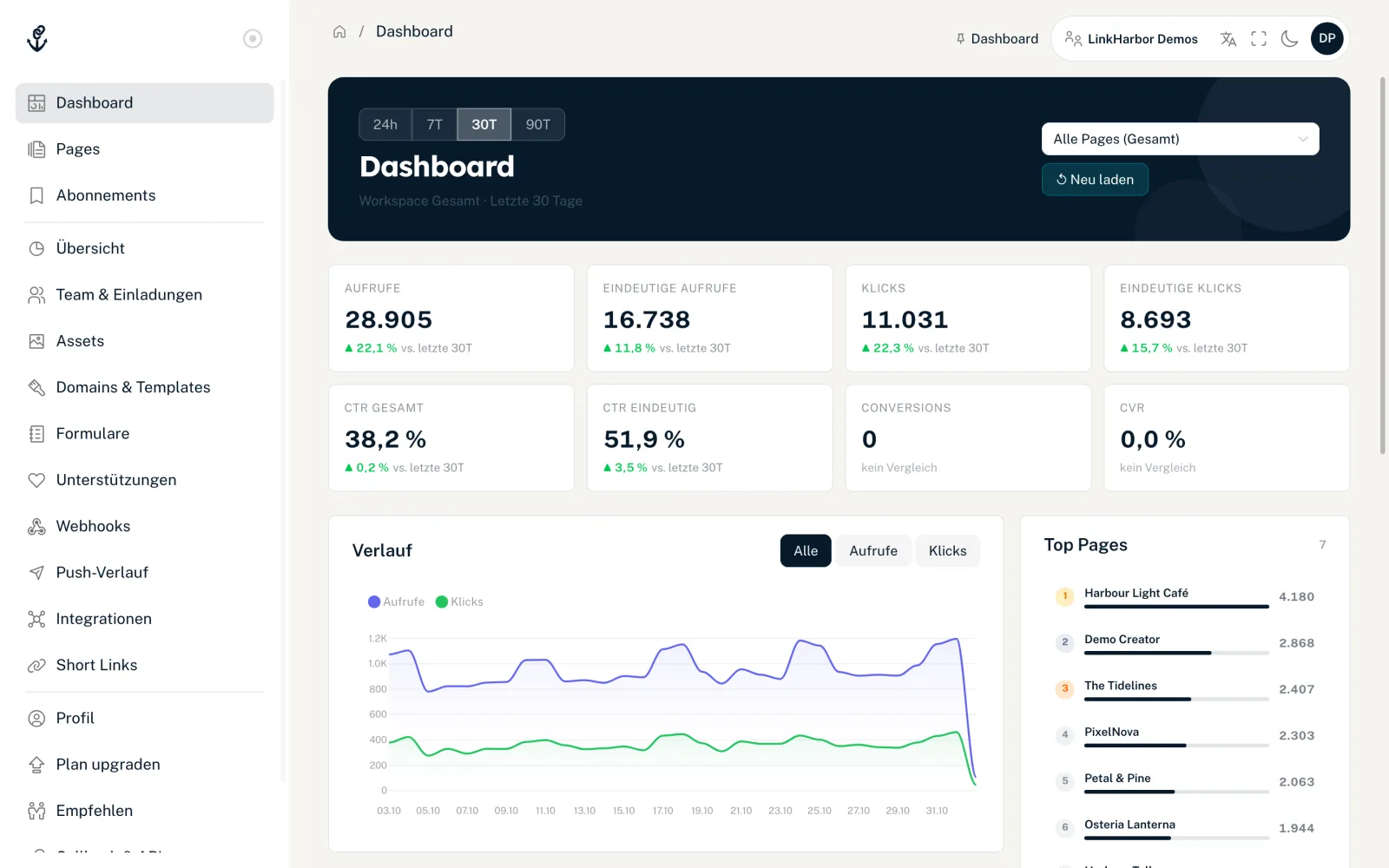
Die Startseite „Dashboard“
Nach der Anmeldung landest du auf der Startseite. Oben wählst du den Zeitraum („24h“, „7T“, „30T“, „90T“) und ob du „Alle Pages (Gesamt)“ oder eine einzelne Page sehen willst. Die Kacheln zeigen Aufrufe, Klicks, Klickraten und Conversions, jeweils mit der Veränderung gegenüber dem Zeitraum davor. Verlauf, Top Pages, Top Links und die Aufschlüsselung nach Land, Gerät und Herkunft gibt es ab Creator Pro. Alle Kennzahlen erklärt Kennzahlen auf dem Dashboard.
Die Navigation
Die Navigation links ist in drei Gruppen geteilt. Menüpunkte, die deine Rolle im Workspace nicht öffnen darf, werden ausgeblendet.
| Menüpunkt | Was du dort findest | Wer ihn sieht |
|---|---|---|
| Dashboard | Kennzahlen deines Workspaces | Alle Rollen |
| Pages | Deine Pages, Page Builder und Page-Editor | Alle Rollen |
| Abonnements | Pages, denen du selbst folgst | Alle Rollen |
| Übersicht | Plan, Nutzung, Limits und der Bot-Schutz des Workspaces | Alle Rollen (Bot-Schutz ab Admin) |
| Team & Einladungen | Mitglieder, Einladungen und „Eigentümer übertragen“ | Alle Rollen (Einladen ab Admin, Rollen ändern und Übertragen nur Eigentümer) |
| Assets | Bilder, Videos, Audio und Dateien | Alle Rollen (Hochladen ab Editor) |
| Domains & Templates | Eigene Domains und eigene Templates | Admin und Eigentümer |
| Formulare | Formulare und Einsendungen | Alle Rollen (Bearbeiten ab Editor) |
| Unterstützungen | Zahlungen über den Block „Unterstützen“ | Admin und Eigentümer |
| Webhooks | Benachrichtigungen an deine Server | Admin und Eigentümer |
| Push-Verlauf | Gesendete Push-Nachrichten und Wochenlimit | Alle Rollen |
| Integrationen | Verbundene Plattformen und Push-Regeln | Alle Rollen (Ändern ab Admin) |
| Short Links | Kurz-URLs mit Klickzählung | Admin und Eigentümer |
| Profil | Persönliche Daten, Passwort, Zwei-Faktor, Konto löschen | Alle Rollen |
| Plan upgraden | Pläne vergleichen, upgraden, Abo verwalten | Alle Rollen (Ändern nur Admin und Eigentümer) |
| Empfehlen | Empfehlungsprogramm | Alle Rollen |
| Callback & API | Verbundene Apps, API-Keys, Callback-Secrets | Alle Rollen (API-Keys nur Admin und Eigentümer) |
| Abmelden | Beendet deine Sitzung | Alle Rollen |
Was die Rollen genau dürfen, steht in Rollen und Rechte. Rufst du eine Seite direkt über ihre Adresse auf, die deine Rolle nicht öffnen darf, leitet dich das Dashboard zur Startseite um.
Die Kopfleiste
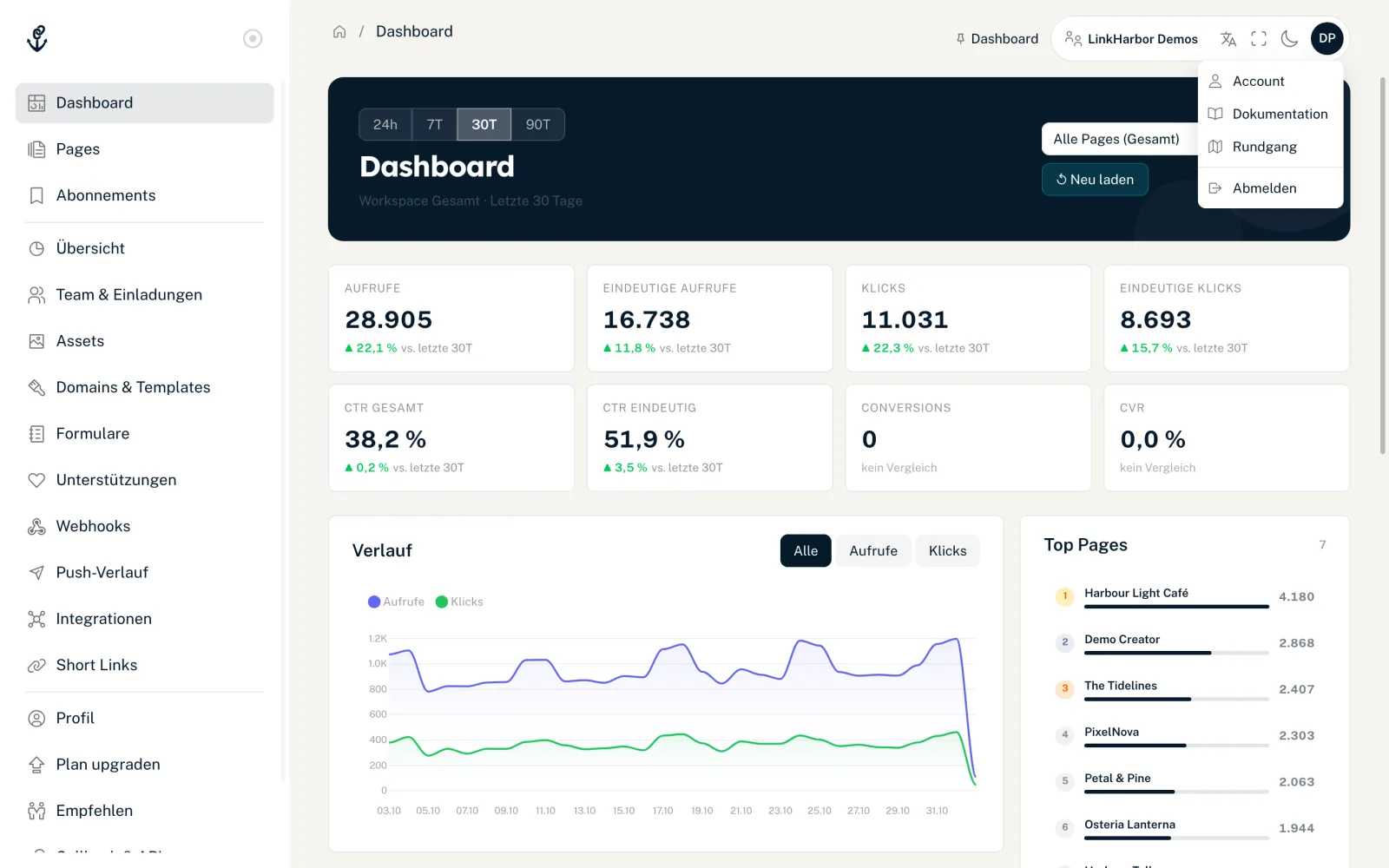
Von links nach rechts findest du in der Kopfleiste:
- Logo
- Öffnet und schließt die Navigation – praktisch auf kleinen Bildschirmen.
- Brotkrumen-Pfad
- Zeigt, wo du gerade bist, zum Beispiel „Pages / 149 / Page Editor“ – die Zahl ist die ID der Page.
- Zuletzt besucht und angeheftet
- Die letzten drei Dashboard-Seiten, die du in diesem Tab geöffnet hast, sowie Seiten, die du über das Pin-Symbol angeheftet hast. Mit dem X entfernst du einen Eintrag. Diese Leiste wird nur in deinem Browser gespeichert, nicht in deinem Konto.
- „Tour starten“
- Startet die Produkt-Tour. Der Hinweis erscheint nur in den ersten 14 Tagen nach der Registrierung und nur, solange du die Tour weder beendet noch ausgeblendet hast.
- „Viewer“
- Erscheint nur, wenn du im aktiven Workspace die Rolle Viewer hast: Du siehst dann Pages, Statistiken und die meisten Bereiche, kannst aber nichts ändern.
- Workspace-Wechsler
- Zeigt den Namen des aktiven Workspaces. Bist du Mitglied in mehreren Workspaces, öffnet ein Klick die Liste – mehr dazu unten.
- Sprache
- Stellt die Sprache des Dashboards um. Zur Wahl stehen 43 Sprachen. Die Auswahl gilt sofort und wird in deinem Konto gespeichert, sodass auch E-Mails von LinkHarbor in dieser Sprache kommen.
- Vollbild
- Blendet die Browser-Leisten aus. Nur auf größeren Bildschirmen sichtbar.
- Hell/Dunkel
- Wechselt zwischen hellem und dunklem Design (Dark Mode).
- Avatar
- Deine Initialen. Das Menü enthält „Account“ (dein Profil), „Dokumentation“ (die Entwickler-Dokumentation, öffnet sich in einem neuen Tab), „Rundgang“ (startet die Produkt-Tour – wie „Tour starten“ nur in den ersten 14 Tagen und solange du die Tour weder beendet noch ausgeblendet hast) und „Abmelden“.
Zwischen Workspaces wechseln
Jedes Konto hat einen persönlichen Workspace. Nimmst du eine Einladung in das Team einer anderen Person an, kommt deren Workspace dazu. Im Workspace-Wechsler siehst du dann alle Workspaces mit Name, Typ („Persönlich“ oder „Team“) und deiner Rolle. Ein Klick auf einen anderen Workspace wechselt dorthin, zeigt „Zu „Name“ gewechselt.“ und öffnet die Startseite. Pages, Statistiken, Plan und Team beziehen sich immer auf den aktiven Workspace. Mehr dazu in Der Workspace im Überblick.
Die Checkliste „Erste Schritte“
Öffnest du eine Page im Page-Editor (Pages → „Einstellungen“), erscheint über den Tabs die Checkliste „Erste Schritte“ mit dem Fortschritt „x/5 erledigt“. Sie zeigt dir, was für eine fertige Page noch fehlt. Jeder Schritt ist anklickbar und führt dich an die richtige Stelle.
| Schritt | Erledigt, wenn … |
|---|---|
| Page erstellt | immer erledigt |
| Links hinzufügen | die Page mindestens einen Link hat |
| Inhalte hinzufügen | der Entwurf Inhalte hat – meist schon durch das Template erledigt |
| SEO einrichten | ein SEO-Titel hinterlegt ist, siehe SEO und Social-Media-Vorschau |
| Veröffentlichen | die Page mindestens einmal veröffentlicht wurde |
Die Checkliste siehst du ab der Rolle Editor, und zwar nur, bis die Page ein zweites Mal veröffentlicht wurde. Über das X („Checkliste ausblenden“) blendest du sie aus; sind alle Schritte erledigt, erscheint „Alles erledigt! Deine Page ist einsatzbereit.“ mit dem Button „Ausblenden“. Das Ausblenden gilt pro Page und nur in diesem Browser.
Das könnte auch helfen
Nichts gefunden?
Schreib uns dein Anliegen – unser Support hilft dir persönlich weiter.