












































SEO-Titel, Beschreibung, Canonical URL, Noindex und Open-Graph-Bild: so bestimmst du, wie deine Page in Google und beim Teilen aussieht.
Im Tab „SEO“ des Page-Editors legst du fest, wie deine Page in Suchmaschinen erscheint und welche Vorschau angezeigt wird, wenn jemand den Link in WhatsApp, Instagram, LinkedIn oder anderswo teilt. Bearbeiten können das Mitglieder ab der Rolle Editor. Der Tab ist in allen Plänen verfügbar.
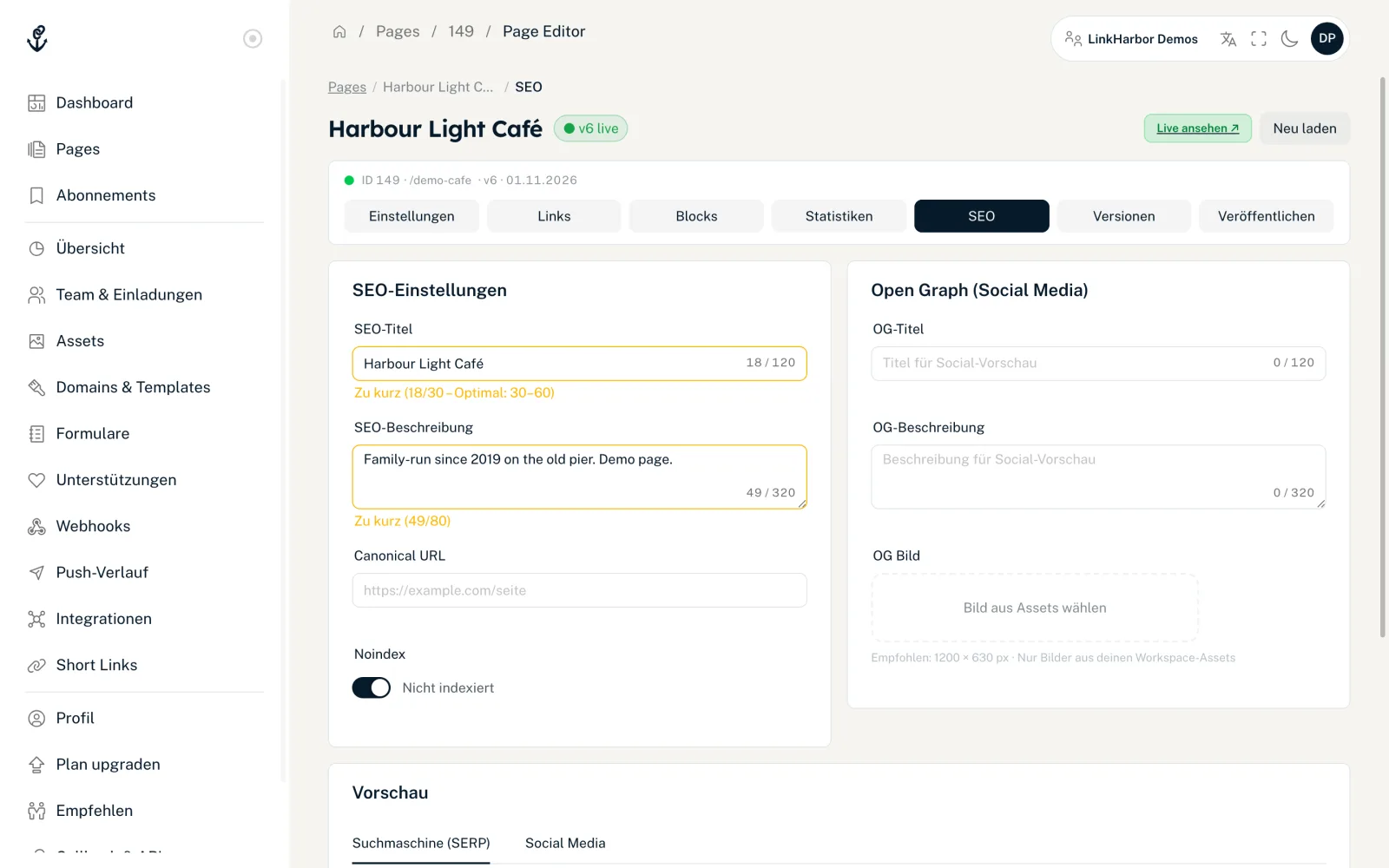
Karte „SEO-Einstellungen“
- SEO-Titel
- Der Titel im Suchergebnis und im Browser-Tab, bis zu 120 Zeichen. Ideal sind 30 bis 60 Zeichen – der Zähler zeigt „Gute Länge“, „Zu kurz“ oder „Zu lang“. Lässt du das Feld leer, verwendet LinkHarbor den Titel der Page bzw. den Profilnamen.
- SEO-Beschreibung
- Der kurze Text unter dem Titel im Suchergebnis, bis zu 320 Zeichen. Ideal sind 80 bis 160 Zeichen. Bleibt das Feld leer, wird die Bio deiner Page verwendet.
- Canonical URL
- Optional. Gibt Suchmaschinen an, welche Adresse die „richtige“ ist, wenn derselbe Inhalt unter mehreren Adressen erreichbar ist. Standard ist die Adresse der Page selbst. Sie muss mit http:// oder https:// beginnen; ist sie ungültig, lässt sich nicht speichern.
- Noindex
- Steht der Schalter auf „Nicht indexiert“, bitten wir Suchmaschinen, die Page nicht in ihre Ergebnisse aufzunehmen und den Links darauf nicht zu folgen. Eine Canonical URL wird dann nicht ausgegeben.
Karte „Open Graph (Social Media)“
Diese Angaben bestimmen die Vorschau-Karte, wenn dein Link geteilt wird.
- OG-Titel
- Bis zu 120 Zeichen. Leer übernimmt LinkHarbor den SEO-Titel, ist auch der leer, den Titel der Page.
- OG-Beschreibung
- Bis zu 320 Zeichen. Leer gilt dieselbe Reihenfolge wie bei der SEO-Beschreibung.
- OG Bild
- Klicke auf „Bild aus Assets wählen“. Empfohlen sind 1200 × 630 Pixel. Ohne eigenes Bild wird dein Profilfoto verwendet. Mit „Ändern“ und „Entfernen“ tauschst oder löschst du die Auswahl.
Das OG-Bild muss in deinen Assets liegen – hochladen kannst du es hier nicht direkt. Gibt es noch keine Bilder, erscheint „Keine Bild-Assets vorhanden. Lade Bilder unter Workspace → Assets hoch.“ Mit einem Bild erscheint die Vorschau auf Plattformen wie X als große Bildkarte.
Karte „Vorschau“
Die Vorschau zeigt in zwei Tabs, wie deine Angaben wirken: „Suchmaschine (SERP)“ für das Suchergebnis und „Social Media“ für die geteilte Karte. Ist Noindex aktiv, steht dort zusätzlich „Noindex aktiv – nicht indexiert.“ Die Darstellung ist eine Annäherung – jede Plattform schneidet Texte etwas anders ab.
Speichern und veröffentlichen
- Fülle die Felder aus
- Klicke auf „SEO speichern“ – es erscheint „SEO gespeichert.“
- Veröffentliche die Page, damit die Angaben live gehen
Die SEO-Angaben sind Teil des Entwurfs: „Änderungen werden beim nächsten Publish aktiv.“ Mit „Zurücksetzen“ verwirfst du ungespeicherte Eingaben und lädst die gespeicherten Werte neu.
SEO im Page Builder
Die wichtigsten Felder findest du auch im Page Builder: Ohne Auswahl zeigt die rechte Spalte unter „Page-Einstellungen“ den Bereich „SEO“ mit SEO-Titel, Beschreibung und Noindex. Diese Felder werden beim Verlassen des Feldes gespeichert, der Noindex-Schalter sofort. Open Graph, Canonical URL und die Vorschau gibt es nur im Tab „SEO“.
Suche in der LinkHarbor-App
Ob deine Page in der Suche der LinkHarbor-App auftaucht, steuert ein eigener Schalter: „In öffentlicher Suche auffindbar“ in den Page-Einstellungen. Noindex wirkt nur auf externe Suchmaschinen.
Die Checkliste „Erste Schritte“ hakt den Punkt „SEO einrichten“ ab, sobald ein SEO-Titel gespeichert ist.
Das könnte auch helfen
Nichts gefunden?
Schreib uns dein Anliegen – unser Support hilft dir persönlich weiter.