












































Was Besucher auf deiner Page sehen: Teilen-Dialog mit QR-Code, Folgen-Banner, Video-Einwilligung, Schutz vor Einbettung und Cookies.
Deine veröffentlichte Page sieht für Besucher etwas anders aus als die Vorschau im Page Builder. LinkHarbor ergänzt einige Elemente, die nur auf der echten Page erscheinen: einen Teilen-Button mit QR-Code, einen Hinweis zum Folgen und eine Fußzeile. Hier erfährst du, was Besucher erleben und was LinkHarbor zu ihrem Schutz tut.
Teilen und QR-Code
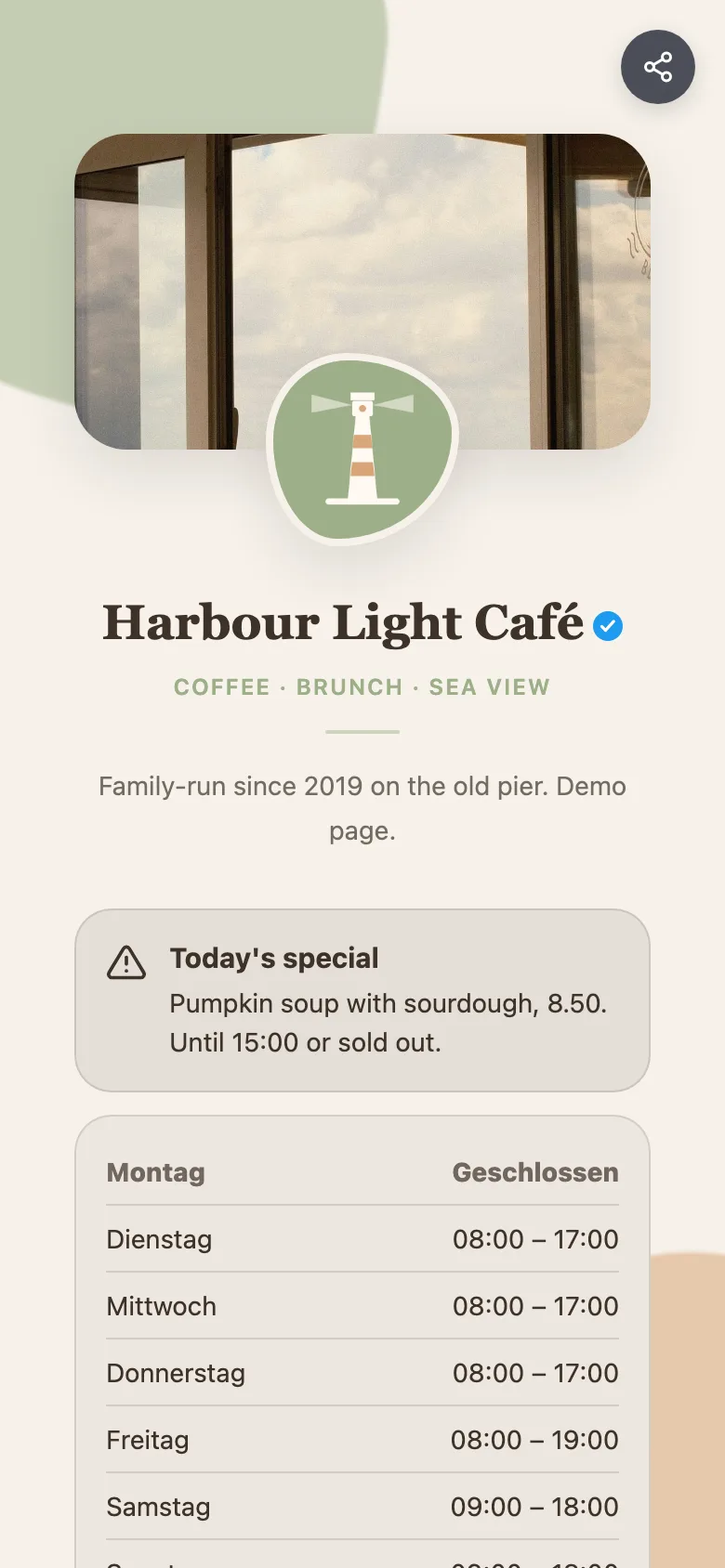
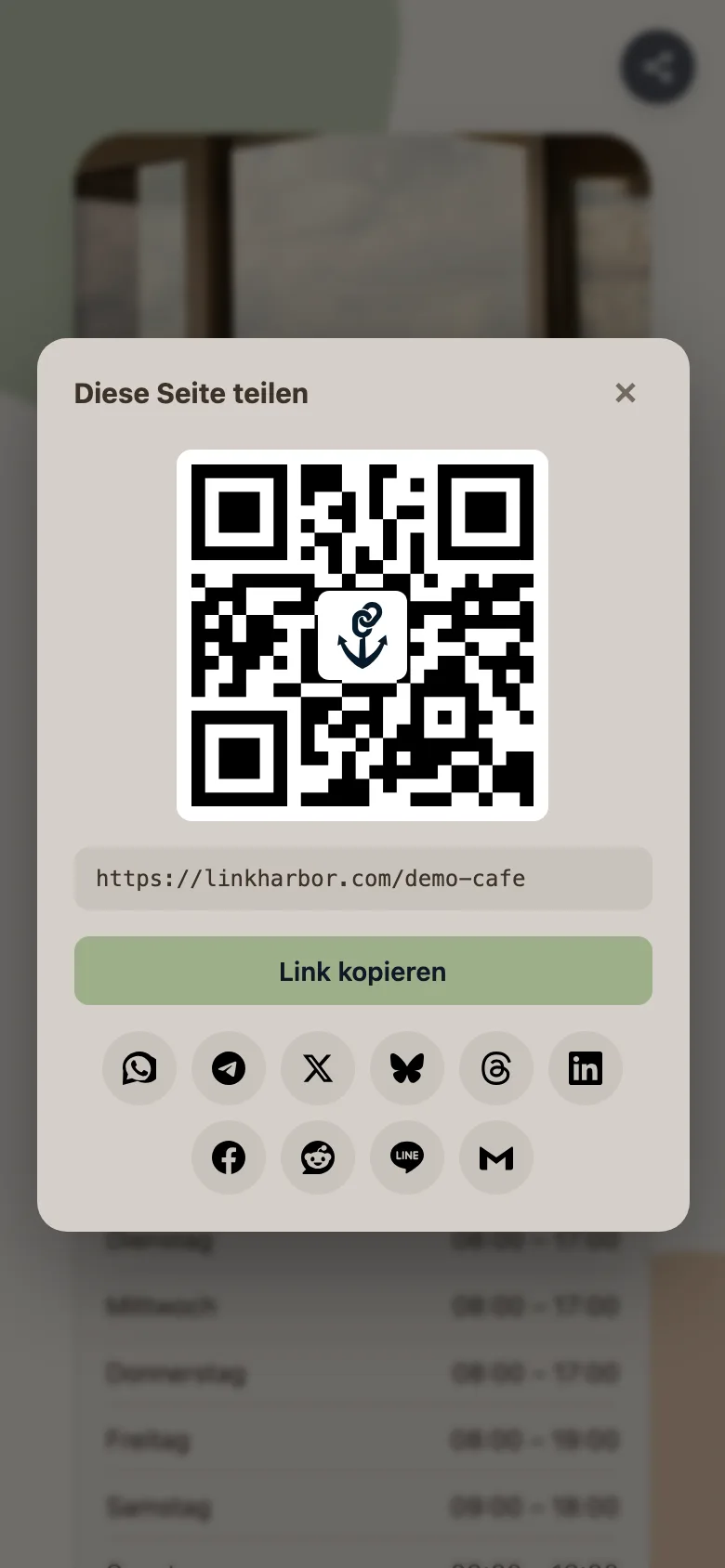
Oben rechts auf jeder Page sitzt ein runder Button „Teilen“. Er öffnet den Dialog „Diese Seite teilen“:
- Ein QR-Code der Page mit dem LinkHarbor-Logo in der Mitte – zum Abscannen oder für ein Bildschirmfoto
- „Link kopieren“ legt die Adresse in die Zwischenablage
- „Teilen…“ öffnet das Teilen-Menü des Geräts, sofern der Browser es anbietet
- Direkte Buttons für WhatsApp, Telegram, X, Bluesky, Threads, LinkedIn, Facebook, Reddit, LINE und E-Mail
- Auf dem Handy zusätzlich SMS
Auch jeder einzelne Link hat einen kleinen Teilen-Button. Darüber teilen Besucher genau diesen Link – mit Vorschau, Kopieren und Buttons für X, Facebook und WhatsApp.
Folgen-Banner
Auf öffentlichen Pages erscheint nach etwa einer Sekunde unten ein Banner „Dieser Seite folgen“. Es lädt Besucher ein, deiner Page in der LinkHarbor-App zu folgen und Push-Benachrichtigungen zu bekommen. „So geht’s“ erklärt den Weg in die App, „Später“ blendet das Banner für 48 Stunden aus.
- Folgen ist kostenlos und braucht ein LinkHarbor-Konto – in der App oder im Dashboard unter „Abonnements“; Push-Nachrichten gibt es nur in der App
- Die E-Mail-Adresse der Follower bekommst du nicht zu sehen
- Nur öffentliche, veröffentlichte Pages lassen sich folgen
- In der App selbst und in der Vorschau des Page Builders erscheint das Banner nicht
Wie du deine Follower erreichst, erklärt Follower und Push-Benachrichtigungen. Wie Folgen aus Sicht deiner Besucher funktioniert, steht in Pages folgen und Push-Nachrichten steuern.
Videos erst nach Einwilligung
Eingebettete Videos von YouTube, Vimeo oder Loom laden nicht automatisch. Besucher sehen zuerst einen Platzhalter mit dem Hinweis, dass das Laden sie mit dem Anbieter verbindet und dieser Cookies setzen kann. Erst ein Klick auf „Video laden“ lädt das Video. Mit „Meine Wahl auf dieser Seite merken“ müssen sie das auf deiner Page nur einmal bestätigen. So bleibt deine Page datenschutzfreundlich, ohne dass du selbst etwas einstellen musst.
Altersabfrage und geschützte Pages
- Links mit „18+“ oder „21+“ zeigen vor der Weiterleitung die Abfrage „Altersverifikation“; die Bestätigung merkt sich der Browser, siehe Regeln pro Link
- Private Pages zeigen ohne gültigen Einladungslink „Private Seite“
- Passwortgeschützte Pages zeigen ein Passwortfeld mit „Entsperren“, siehe Sichtbarkeit
- Links, die für das Land des Besuchers gesperrt sind, fehlen auf der Page. Ruft jemand einen solchen Link trotzdem direkt auf, erscheint „Link nicht verfügbar“
Alle Fehlerseiten, die Besucher sehen können, erklärt Besucher sehen eine Fehlerseite.
Weitere Elemente auf der Page
- LinkHarbor-Button
- Oben links. Er öffnet eine kurze Info über LinkHarbor mit Wegen zur App und zur Registrierung.
- Fußzeile
- Mit LinkHarbor, „Datenschutz“, „AGB“, „Melden“ und dem Ort, von dem aus die Page ausgeliefert wurde. Was nach einer Meldung passiert, steht in Inhalte melden, Sperrung und Widerspruch.
- „Über diese Seite“
- In der Fußzeile. Zeigt, seit wann die Page bei LinkHarbor ist, ob es ein Premium-Konto ist und zu welchen Websites die Links führen – das hilft Besuchern, die Page einzuschätzen.
- Premium-Abzeichen
- Auf Pages von Workspaces mit bezahltem Plan erscheint neben dem Namen „Premium-Konto“.
- „Im Browser öffnen“
- Öffnet jemand deine Page im eingebauten Browser von Instagram oder TikTok, bietet LinkHarbor an, sie im normalen Browser zu öffnen.
LinkHarbor-Button, Fußzeile und Folgen-Banner gehören zu jeder Page. Ausblenden lassen sie sich nur im Enterprise-Plan.
Schutz vor Einbettung
LinkHarbor-Pages lassen sich nicht in fremde Websites einbetten, auch nicht in deine eigene. Versucht eine Website, deine Page in einem iframe anzuzeigen, verweigert der Browser das. Das schützt deine Besucher davor, dass jemand deine Page in eine fremde Seite einbaut und Klicks abfängt. Verlinke deine Page stattdessen ganz normal.
Ähnlich streng ist der Umgang mit Code: Auf deiner Page läuft kein Skript, das nicht von LinkHarbor stammt. Custom CSS darf nichts von fremden Servern laden – Bilder, Schriften und andere Dateien müssen aus deinen Assets kommen. Siehe Custom CSS.
Cookies auf deiner Page
LinkHarbor setzt auf deinen Pages nur eigene Cookies, keine Werbe-Cookies und keine Tracking-Pixel anderer Anbieter. Sie zählen eindeutige Besucher für deine Statistik, merken sich Herkunft, UTM-Parameter und Empfehlungscode für eine spätere Zuordnung und speichern Freischaltungen privater oder passwortgeschützter Pages sowie die Altersbestätigung. Die vollständige Liste mit Namen und Laufzeiten, etwa für deine Datenschutzhinweise, steht in Cookies und Speicher auf deiner Page.
Schriften werden von LinkHarbor selbst ausgeliefert, nicht von externen Schrift-Diensten. Externe Inhalte wie Videos laden erst nach Einwilligung. Bilder aus Integrationen, etwa Vorschaubilder von Videos oder Produkten, können direkt von der jeweiligen Plattform kommen. Was du selbst ins Impressum und in die Datenschutzhinweise schreibst, erklärt Impressum und Datenschutz auf deiner Page.
Deine Page selbst testen
- Öffne die Page über „Live ansehen ↗“ im Page-Editor
- Teste auch auf dem Handy – die meisten Besucher kommen über mobile Geräte
- Für den Entwurf nutze „Vorschau ↗“; dort fehlen Teilen-Button, Folgen-Banner und Fußzeile
- Prüfe Kontraste und Alt-Texte, damit alle Besucher deine Page nutzen können, siehe Barrierefreie Page gestalten
Das könnte auch helfen
Nichts gefunden?
Schreib uns dein Anliegen – unser Support hilft dir persönlich weiter.