












































Bestimme, wer deine Page sehen darf: alle, nur Personen mit Einladungslink oder nur mit Passwort. Änderungen gelten sofort.
Mit der Sichtbarkeit legst du fest, wer deine veröffentlichte Page aufrufen darf. Du stellst sie im Page-Editor im Tab „Veröffentlichen“ in der Karte „Sichtbarkeit“ ein. Ändern können das Mitglieder ab der Rolle Editor. Anders als Inhalte und Design gilt die Sichtbarkeit sofort – du musst dafür nicht neu veröffentlichen.
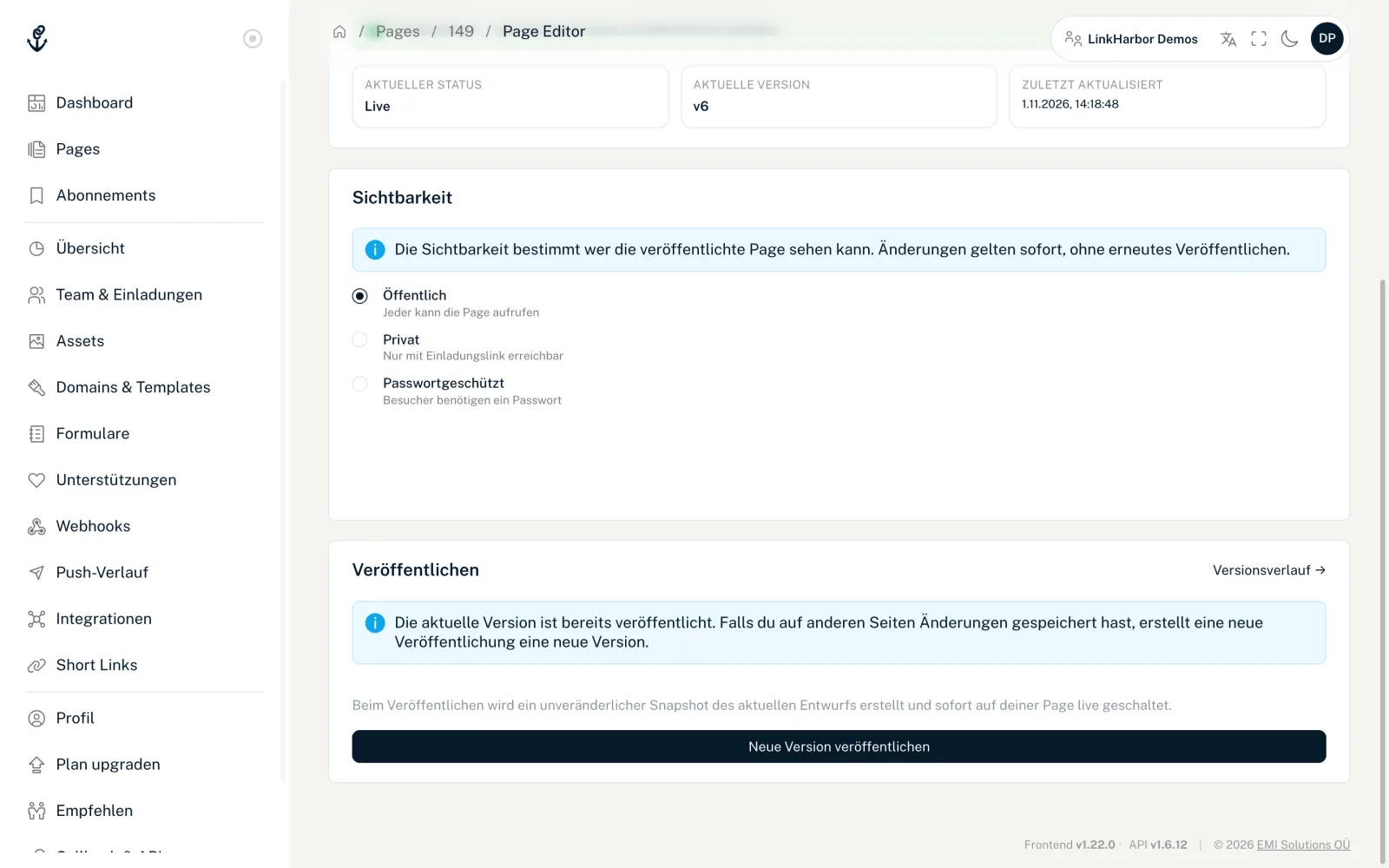
Die drei Optionen
| Option | Wer die Page sieht | Plan |
|---|---|---|
| Öffentlich | Jeder, der die Adresse kennt | alle Pläne |
| Privat | Nur Personen mit einem gültigen Einladungslink | alle Pläne |
| Passwortgeschützt | Nur, wer das Passwort eingibt | ab Creator Pro |
„Öffentlich“ und „Privat“ werden sofort beim Anklicken gespeichert, es erscheint „Sichtbarkeit gespeichert“. Beim Passwortschutz speicherst du erst mit „Passwort setzen“.
Nur öffentliche Pages erscheinen in der Suche der LinkHarbor-App, und nur ihnen kann man folgen. Eine private oder passwortgeschützte Page taucht dort nicht auf.
Private Page mit Einladungslink
Eine private Page ist nur über Einladungslinks erreichbar, die du selbst erstellst. Praktisch für eine Vorschau für Kunden, eine Page nur für Vereinsmitglieder oder Inhalte, die noch nicht öffentlich sein sollen.
- Veröffentliche die Page mindestens einmal – vorher lassen sich keine Einladungslinks erstellen
- Wähle in der Karte „Sichtbarkeit“ die Option „Privat“
- Lege unter „Gültig (Tage)“ fest, wie lange der Link gelten soll: 1 bis 30 Tage, Standard 7
- Klicke auf „Einladungslink erstellen“
- Kopiere den Link mit „Kopieren“ und gib ihn weiter
Unter dem Link steht „Gültig bis“ mit dem Ablaufdatum. Du kannst beliebig viele Links mit unterschiedlicher Laufzeit erstellen, zum Beispiel einen pro Person.
Was Besucher sehen
- Mit gültigem Link öffnet sich die Page ganz normal; der Browser bleibt danach 24 Stunden freigeschaltet
- Ohne Link sehen Besucher die Meldung „Private Seite“ mit dem Hinweis, dass sie einen gültigen Link brauchen
- Mit abgelaufenem Link erscheint „Link abgelaufen“
Alle Meldungen, die Besucher sehen können, und was sie bedeuten, erklärt Besucher sehen eine Fehlerseite.
Alle Links ungültig machen
Mit „Alle Einladungslinks ungültig machen“ sperrst du auf einen Schlag alle bisher erstellten Links dieser Page, zum Beispiel wenn ein Link in falsche Hände geraten ist. Danach erscheint „Alle bisherigen Einladungslinks sind jetzt ungültig.“ Das betrifft auch Links, die Besucher über den Teilen-Button der privaten Page weitergegeben haben. Neue Links kannst du sofort wieder erstellen.
Passwortgeschützte Page
Der Passwortschutz ist ab Creator Pro verfügbar. Im Free-Plan ist die Option mit dem Hinweis „Passwort-Schutz für Pages ist ab Creator Pro verfügbar.“ gesperrt.
- Wähle „Passwortgeschützt“
- Gib im Feld „Passwort“ ein Passwort mit 4 bis 72 Zeichen ein
- Klicke auf „Passwort setzen“
Besucher sehen statt der Page den Hinweis „Diese Seite ist passwortgeschützt. Gib das Passwort ein, um fortzufahren.“ und den Button „Entsperren“. Mit dem richtigen Passwort bleibt die Page in diesem Browser 7 Tage lang entsperrt. Bei einem falschen Passwort erscheint „Falsches Passwort. Bitte versuche es erneut.“
- Zum Schutz vor Ausprobieren sind höchstens 8 Versuche in 2 Minuten möglich, danach erscheint „Zu viele Anfragen“
- Das Passwort wird nur als Prüfwert gespeichert – auch wir können es dir nicht anzeigen
- Hast du es vergessen, setze einfach ein neues
- Wechselst du zu „Öffentlich“ oder „Privat“, wird das Passwort gelöscht
Nach einem Downgrade
Fällt dein Workspace auf Creator Free zurück, steht der Passwortschutz nicht mehr zur Verfügung. Plane in diesem Fall um und stelle die Page auf „Privat“, wenn sie nicht öffentlich sein soll. Mehr dazu in Kündigen und Downgrade.
Altersabfrage
Eine Altersabfrage für die ganze Page gibt es nicht. Du kannst aber einzelne Links mit „18+“ oder „21+“ versehen, siehe Regeln pro Link.
Das könnte auch helfen
Nichts gefunden?
Schreib uns dein Anliegen – unser Support hilft dir persönlich weiter.