












































Links zeitgesteuert ein- und ausblenden, nach Land oder Gerät steuern, mit Altersabfrage versehen und vor Bots schützen.
Jeder Link kann eigene Regeln haben: wann er sichtbar ist, für welche Länder er gilt, wohin er auf welchem Gerät führt, ob Besucher ihr Alter bestätigen müssen und wie streng Bots abgewehrt werden. Die Regeln richtest du pro Link ein, sie gelten ab dem nächsten Veröffentlichen.
Überblick
| Regel | Wo einstellen | Plan |
|---|---|---|
| Zeitsteuerung | Builder (Link-Editor) und Page-Editor | Ab Creator Pro |
| Geo-Targeting, nur erlaubte Länder | Builder und Page-Editor | Ab Creator Pro |
| Geo-Targeting, gesperrte Länder | Nur Page-Editor | Ab Creator Pro |
| Geräte-Targeting | Nur Page-Editor | Ab Creator Pro |
| Age-Gate 18+ oder 21+ | Nur Page-Editor | Alle Pläne |
| Bot-Schutz pro Link | Nur Page-Editor | „Streng“ ab Creator Pro |
Im Page-Editor findest du alle Regeln im Dialog „Link bearbeiten“ (Tab „Links“, Button „Bearbeiten“). Zeitsteuerung, Geo- und Geräte-Targeting liegen dort im aufklappbaren Bereich „Zeitsteuerung & Regeln“. Auf Creator Free sind die Pro-Bereiche mit einem Hinweis wie „Zeitsteuerung ist ab Creator Pro verfügbar.“ gesperrt.
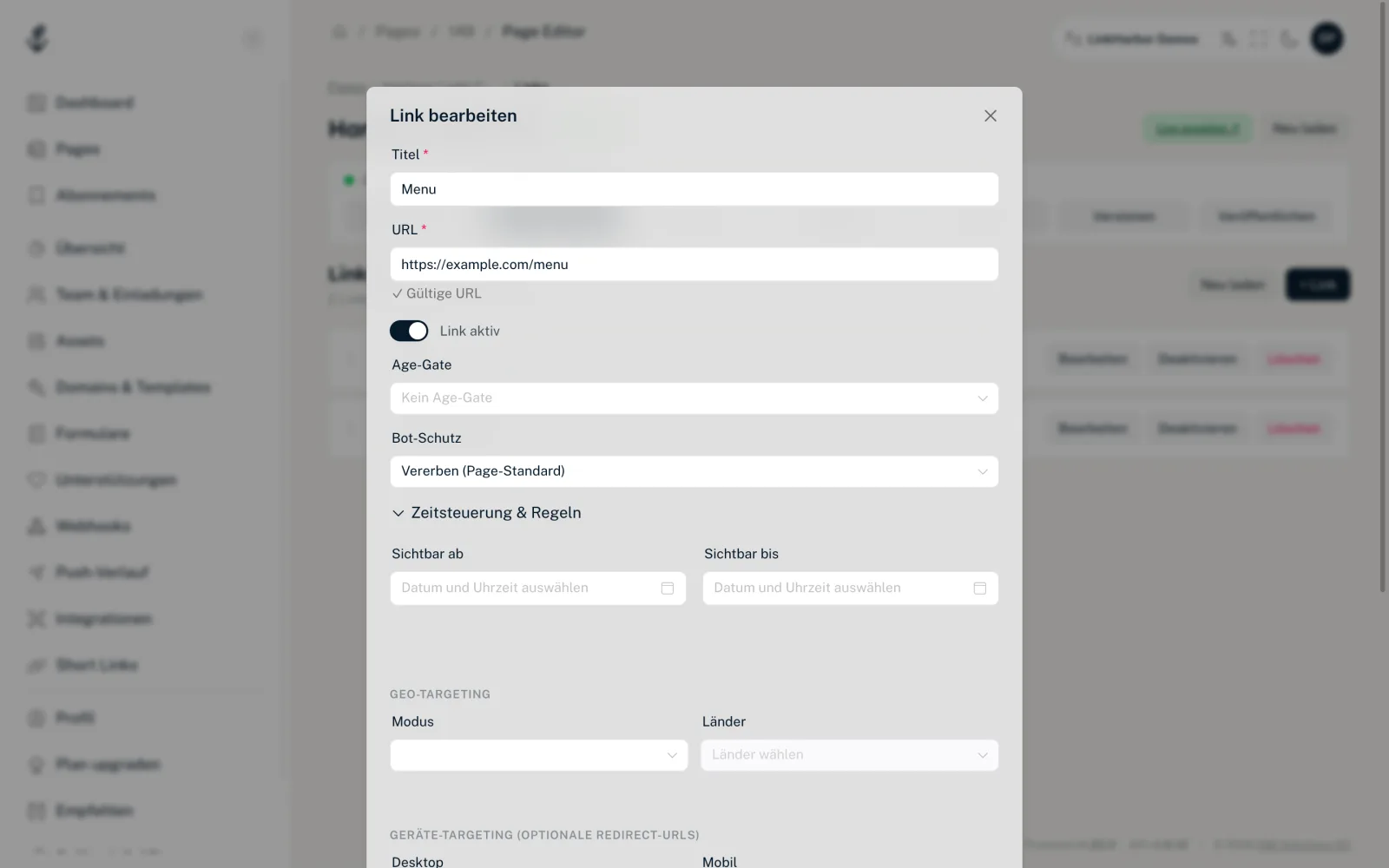
Zeitsteuerung
- „Sichtbar ab“
- Datum und Uhrzeit, ab der der Link auf der Page erscheint. Leer heißt: sofort.
- „Sichtbar bis“
- Datum und Uhrzeit, nach der der Link verschwindet. Leer heißt: ohne Ende.
Außerhalb des Zeitraums fehlt der Link auf der Page, und auch ein direkt geteilter Link leitet nicht weiter. Im Builder siehst du geplante Links trotzdem in der Vorschau, mit dem Hinweis „Nur Vorschau · online ab …“ oder „Nur Vorschau · beendet am …“
Geo-Targeting
Mit Geo-Targeting zeigst du einen Link nur Besuchern aus bestimmten Ländern oder blendest ihn für bestimmte Länder aus. Das Land wird aus der Verbindung des Besuchers bestimmt.
- Für gesperrte Besucher fehlt der Link auf der Page
- Ruft jemand den Link trotzdem direkt auf, etwa über eine früher kopierte Adresse, erscheint die Seite „Link nicht verfügbar“ mit deiner „Sperr-Meldung“ oder, ohne eigene Meldung, „Dieser Link ist in deiner Region nicht verfügbar.“ Darunter führt „← Zurück zur Seite“ zurück zu deiner Page
- Diese Seite erscheint in der Sprache des Besuchers; deine eigene Sperr-Meldung zeigt sie so, wie du sie eingegeben hast
Im Page-Editor
- „Modus“
- „Kein Geo-Targeting“, „Allowlist (nur erlaubte)“ oder „Denylist (außer gesperrte)“. Mit der Allowlist sehen nur Besucher aus den gewählten Ländern den Link, mit der Denylist alle außer ihnen.
- „Länder“
- Mehrfachauswahl der Länder, für die der Modus gilt.
- „Unbekannte Herkunft blockieren“
- Sperrt den Link zusätzlich für Besucher, deren Land sich nicht bestimmen lässt. Dazu zählen auch Besucher über das Tor-Netzwerk.
- „Sperr-Meldung (optional)“
- Ein eigener Text, bis 200 Zeichen, den gesperrte Besucher auf der Seite „Link nicht verfügbar“ sehen.
Im Builder
Im Link-Editor des Builders gibt es nur „Länder erlauben“, also eine Allowlist. Leerst du die Auswahl, ist die Regel wieder entfernt. Hat ein Link eine Denylist aus dem Page-Editor, ist das Feld im Builder gesperrt, damit nichts überschrieben wird.
Geräte-Targeting
Unter „Geräte-Targeting (optionale Redirect-URLs)“ hinterlegst du für einzelne Gerätearten eine andere Ziel-URL, etwa den App Store für iPhones und Google Play für Android. Felder: Desktop, Mobil, Tablet, iOS, iPhone, iPad und Android.
- Leere Felder bedeuten: Dieses Gerät bekommt die normale URL des Links
- Passen mehrere Felder, gewinnt das genaueste in dieser Reihenfolge: iPhone, iPad, iOS, Android, Tablet, Mobil, Desktop. Ein iPhone mit nur „Mobil“ bekommt also die Mobil-Adresse
- iPads mit Safari melden sich meist wie ein Computer und bekommen dann die Desktop-Adresse. Die iPad-Adresse gilt nur, wenn sich das Gerät als iPad zu erkennen gibt
- Im Teilen-Dialog eines Links zeigt die Vorschau das Ziel für das Gerät des Besuchers; geteilt wird aber immer die normale URL des Links
- Für jede Adresse gelten dieselben URL-Regeln wie für normale Links
Age-Gate
Mit „Age-Gate“ („Kein Age-Gate“, „18+ (Volljährig)“ oder „21+“) müssen Besucher vor der Weiterleitung bestätigen, dass sie alt genug sind. Das Age-Gate gilt pro Link, nicht für die ganze Page, und ist auf allen Plänen verfügbar.
Besucher sehen nach dem Klick die Seite „Altersverifikation“ mit einem Hinweis auf das Mindestalter, einem Button zur Bestätigung (etwa „Ich bin 18 Jahre oder älter“) und „Zurück“. Die Bestätigung merkt sich der Browser, damit Besucher nicht bei jedem Klick erneut gefragt werden. Im Page-Editor tragen solche Links das Badge „18+“ bzw. „21+“.
Bot-Schutz pro Link
Der Bot-Schutz wehrt automatisierte Zugriffe ab. Den Standard für alle Links legst du im Page-Editor unter „Einstellungen“ → „Bot-Schutz“ fest, für den ganzen Workspace in der Workspace-Übersicht. Pro Link kannst du ihn überschreiben; ohne eigene Stufe gilt die der Page und ohne Stufe der Page die des Workspaces:
- „Vererben (Page-Standard)“
- Der Link übernimmt die Stufe der Page. Das ist die Voreinstellung.
- „Aus“
- Kein Schutz. Nur für Tests empfohlen.
- „Standard“
- Basis-Schutz gegen bekannte Bots und Crawler. Auf allen Plänen.
- „Streng (Datacenter blockieren)“
- Blockiert zusätzlich Zugriffe aus Rechenzentren und bekannten Bot-Netzwerken. Ab Creator Pro.
Regeln in der Linkliste erkennen
Im Page-Editor zeigt jede Zeile Badges für die aktiven Regeln: „Inaktiv“, „18+“ bzw. „21+“, „🕐 Zeitsteuerung“, „🌍 Geo“, „📱 Gerät“ und die Bot-Schutz-Stufe („Standard“ bzw. „Streng“). So siehst du auf einen Blick, welcher Link sich anders verhält.
Nach einem Downgrade
Wechselst du zurück auf Creator Free, werden Funktionen oberhalb deines Plans abgeschaltet, aber nicht gelöscht. Wie sich das auf deine Pages auswirkt, steht unter Kündigen und Downgrade. Eine ältere Version mit Zeitsteuerung, Geo- oder Geräte-Targeting lässt sich auf Creator Free nicht wiederherstellen.
Das könnte auch helfen
Nichts gefunden?
Schreib uns dein Anliegen – unser Support hilft dir persönlich weiter.