












































Die 17 Templates im Überblick, was beim Wechsel eines Templates passiert und welche Templates auf Creator Free verfügbar sind.
Das Template ist der Rahmen deiner Page: Es legt Aufbau, Bildplätze und Grundstil fest. Das eigentliche Gestalten machst du danach im Page Builder mit Blöcken, Farben, Hintergrund und Schrift. Du wählst ein Template beim Anlegen der Page und kannst es jederzeit wechseln.
Die 17 Templates
Die Namen der Templates werden nicht übersetzt. 3 Templates sind auf allen Plänen nutzbar, die übrigen 14 ab Creator Pro.
| Template | Plan | Bildplätze |
|---|---|---|
| Basic | Alle Pläne | Profilfoto, Header-Bild |
| Compact | Alle Pläne | Profilfoto, Header-Bild |
| Simple List | Alle Pläne | Profilfoto, Header-Bild |
| Agency | Ab Creator Pro | Logo, Header-Bild, Hintergrundbild |
| Artist | Ab Creator Pro | Profilfoto, Header-Bild, Hintergrundbild |
| Bold | Ab Creator Pro | Profilfoto, Header-Bild |
| Business Card | Ab Creator Pro | Profilfoto, Header-Bild |
| Classic | Ab Creator Pro | Profilfoto, Header-Bild, Hintergrundbild |
| Creator | Ab Creator Pro | Profilfoto, Header-Bild, Hintergrundbild |
| Editorial | Ab Creator Pro | Profilfoto, Header-Bild, Hintergrundbild, Hintergrund 1–5 |
| Kawaii | Ab Creator Pro | Profilfoto, Header-Bild |
| Minimal | Ab Creator Pro | Profilfoto, Header-Bild, Hintergrundbild |
| Portfolio | Ab Creator Pro | Profilfoto, Header-Bild, Hintergrundbild |
| Social | Ab Creator Pro | Profilfoto, Hintergrund hochkant, Header-Bild, Hintergrundbild |
| Streamer | Ab Creator Pro | Profilfoto, Header-Bild, Hintergrundbild |
| Wellness | Ab Creator Pro | Profilfoto, Header-Bild |
| Y2K | Ab Creator Pro | Profilfoto, Header-Bild |
Kein Template bringt eigene Blöcke mit, deine Blöcke und Links bleiben bei jedem Template gleich. Welche Bildgrößen die Bildplätze brauchen, steht unter Bilder im Page Builder.
Template wechseln
- Öffne im Builder links den Tab „Theme“
- Unter „Template“ siehst du alle Templates als Karten. Nutzbare stehen vorne, gesperrte tragen ein Schloss und ein „Pro“-Badge
- Klicke auf ein anderes Template. Ein Fenster zeigt Vorschau, Beschreibung und Farben
- Bestätige mit „Jetzt wechseln“ oder brich mit „Abbrechen“ ab
- Setze danach die Bilder des Templates neu, siehe unten
- Veröffentliche die Page, damit der Wechsel live geht
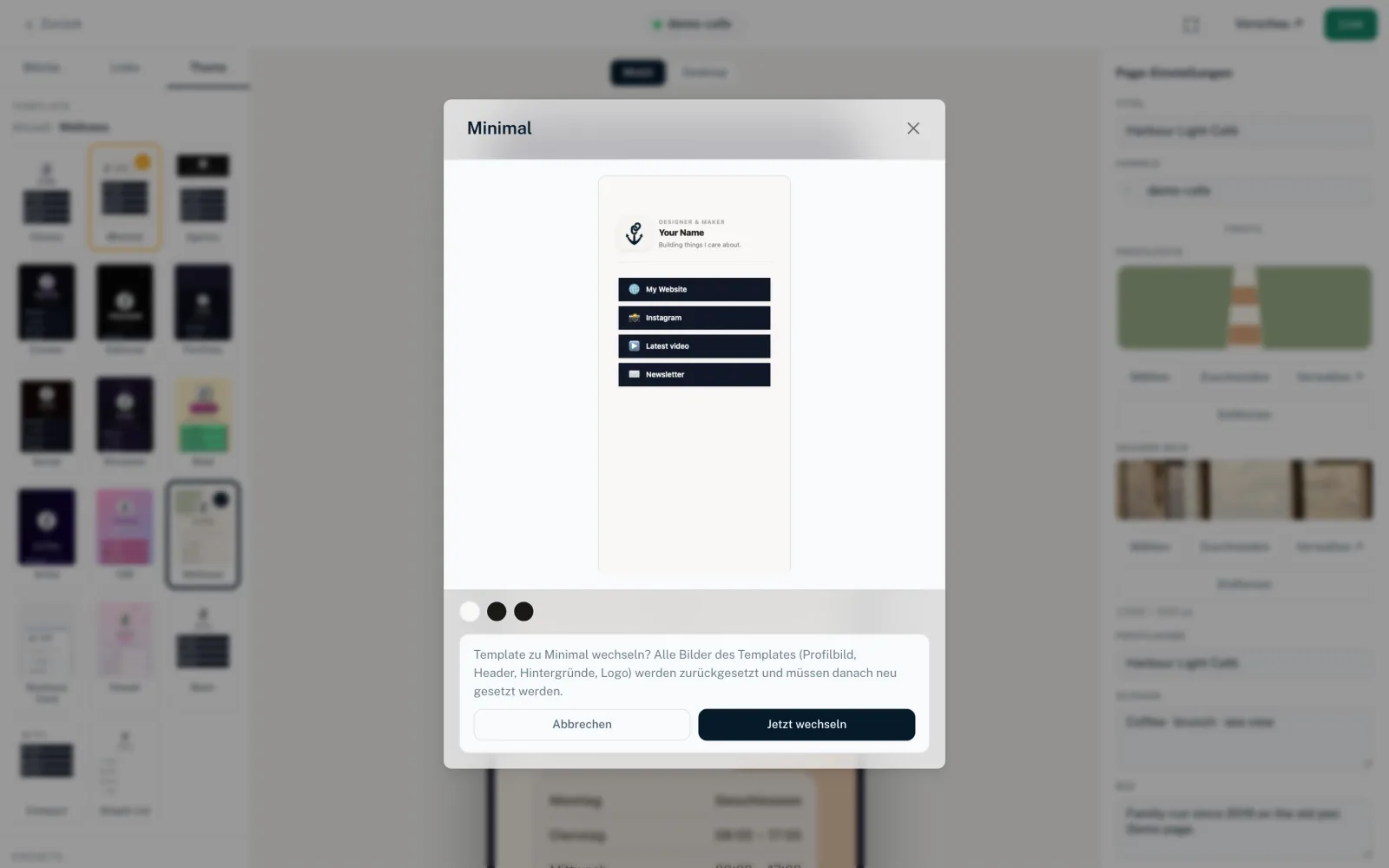
Neben „Aktuell:“ zeigt der Builder den Namen des aktiven Templates, etwa „Basic“. Hat dein Workspace eigene Templates, ist die Auswahl in „Eingebaute Templates“ und „Eigene Templates“ geteilt, siehe unten.
Was beim Wechsel passiert
- Alle Bilder in den Bildplätzen des Templates werden zurückgesetzt: Profilfoto, Header-Bild, Logo und Hintergrundbilder
- Blöcke, Links und ihre Einstellungen bleiben unverändert
- Deine Einstellungen aus dem Theme-Tab bleiben erhalten: Farben, Hintergrund, Button-Stil, Schrift
- Textfelder des Templates, die du nie geändert hast, bekommen die Vorgaben des neuen Templates. Eigene Texte wie Bio oder Profilname bleiben
- Der Wechsel landet im Entwurf. Die Live-Page ändert sich erst beim Veröffentlichen
Pro-Templates auf Creator Free
Klickst du auf Creator Free ein gesperrtes Template, erscheint „Nur für Bezahlkunden“ mit dem Button „Jetzt upgraden“. Wechseln ist erst nach einem Upgrade möglich, siehe Preise.
Nutzt eine Page bereits ein Pro-Template, wenn du auf Creator Free zurückwechselst, behält sie dieses Template. Wechselst du danach auf ein anderes, kommst du ohne Upgrade nicht zum Pro-Template zurück.
Felder einzelner Templates
Viele Templates haben eigene Felder, die du rechts unter „Page-Einstellungen“ → „Profil“ findest, wenn nichts ausgewählt ist. Typische Felder sind „Profilname“, „Bio“ oder „Slogan“. Manche Templates haben zusätzlich eigene Felder, zum Beispiel:
- Streamer
- „Als live anzeigen“, „Statustext“, „Akzentfarbe“, „Zweite Akzentfarbe“.
- Editorial
- „Überlagerung oben“, „Überlagerung Mitte“, „Überlagerung unten“ für die Hintergrundbilder.
- Portfolio
- „Unschärfe“, „Kartenhintergrund“, „Kartenrahmen“.
- Agency
- „Firmenname“, „Header-Hintergrund“, „Header-Textfarbe“.
- Social
- „Überschrift über den Karten“.
- Bold
- „Rahmenbreite“, „Button-Textfarbe“.
- Y2K
- „Verlauf von“, „Verlauf zu“.
- Artist
- „Duoton-Farbe 1“, „Duoton-Farbe 2“.
- Kawaii
- „Zweite Hintergrundfarbe“.
- Creator
- „Badge-Emoji“.
Eigene Templates
Ab Creator Pro können Eigentümer und Admins unter „Domains & Templates“ eigene HTML-Templates für den Workspace anlegen. Das ist ein Werkzeug für Entwickler und Agenturen, zum Gestalten einer Page brauchst du sie nicht. Aktive eigene Templates stehen beim Anlegen einer Page und im Theme-Tab in der Gruppe „Eigene Templates“, die eingebauten unter „Eingebaute Templates“. Du wählst und wechselst sie genauso wie die eingebauten.
- Änderungen am eigenen Template zeigt die Vorschau sofort. Die Live-Page übernimmt sie erst, wenn du die Page erneut veröffentlichst
- Ist ein Template deaktiviert, behalten Pages es, die es schon nutzen. Neben „Aktuell:“ steht dann „(deaktiviert)“, und neu auswählen lässt es sich nicht mehr
- Nach einem Wechsel auf Creator Free bleiben veröffentlichte Pages unverändert. Neu zu einem eigenen Template wechseln geht dann nicht mehr
Mehr dazu unter Eigene Templates.
Das könnte auch helfen
Nichts gefunden?
Schreib uns dein Anliegen – unser Support hilft dir persönlich weiter.