












































So legst du Links an, änderst die Reihenfolge, gestaltest einzelne Links und hebst wichtige Links mit Bild und Badge hervor.
Die Links sind das Herzstück einer Link-in-Bio-Seite. Sie erscheinen im festen Links-Block deiner Page. Hier erfährst du, wie du Links anlegst, sortierst, ein- und ausschaltest, einzeln gestaltest und hervorhebst. Zeitsteuerung, Targeting und Schutz pro Link erklärt Regeln pro Link.
Wo du Links verwaltest
| Aufgabe | Page Builder, Tab „Links“ | Page-Editor, Tab „Links“ |
|---|---|---|
| Link anlegen | Ja | Ja |
| Titel oder URL ändern | Ja | Ja |
| Link löschen | Nein | Ja |
| Reihenfolge ändern | Ja, wird sofort gespeichert | Ja, mit „Reihenfolge speichern“ |
| Aktivieren und deaktivieren | Ja | Ja |
| Styling, Icon, Link-Bild, Hervorheben | Ja | Nein |
| Zeitsteuerung und Geo-Allowlist | Ja | Ja |
| Age-Gate, Bot-Schutz, Geräte-Targeting, Geo-Denylist | Nein | Ja |
Links bearbeiten können Editor, Admin und Eigentümer. Alle Änderungen an Links gehen in den Entwurf und werden mit dem nächsten Veröffentlichen live.
Link im Builder anlegen
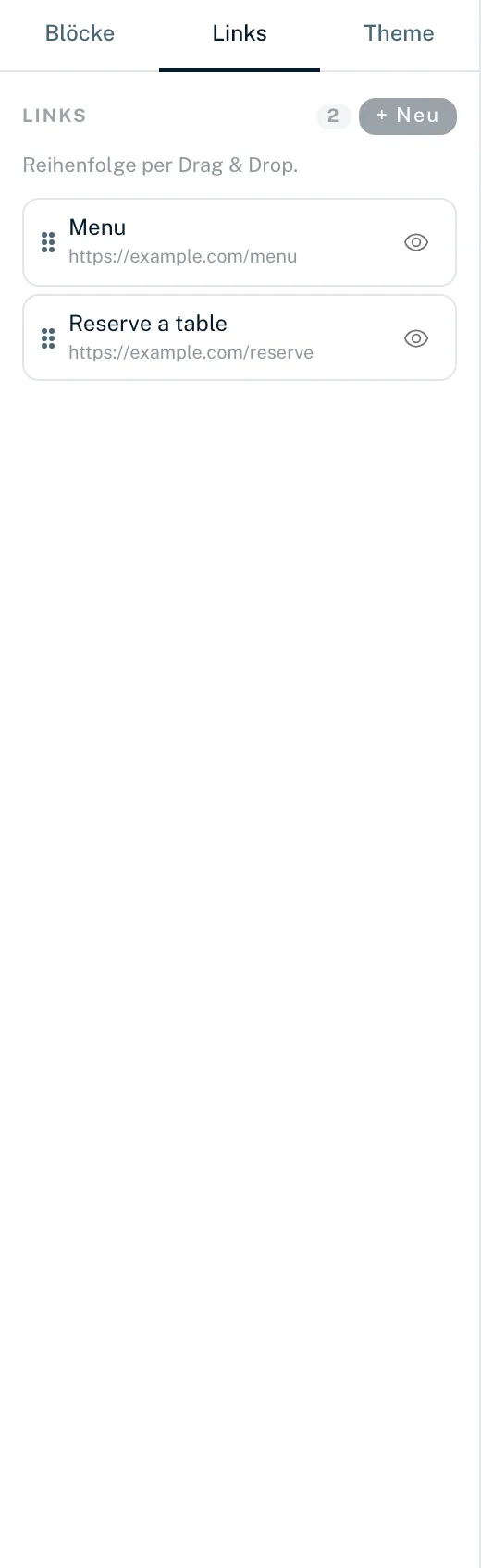
- Öffne im Builder links den Tab „Links“
- Klicke auf „+ Neu“
- Gib einen „Titel“ ein (Pflicht, bis 200 Zeichen), etwa „Mein Shop“
- Gib die „URL“ ein (Pflicht), etwa https://example.com/shop
- Klicke auf „Link erstellen“
Der neue Link steht am Ende der Liste und ist direkt ausgewählt, sodass du ihn rechts gleich gestalten kannst.
Regeln für die URL
- Nur Adressen mit http:// oder https://
- 8 bis 2.048 Zeichen, keine Leerzeichen und keine Backslashes
- Keine Zugangsdaten in der Adresse (Form name@host)
- Keine privaten oder lokalen Netzwerkadressen
Passt eine Adresse nicht, bleibt „Link erstellen“ ausgegraut, und es erscheint „URL muss mit https:// beginnen“ oder „Keine gültige URL – Beispiel: https://example.com“.
Link bearbeiten oder löschen
Titel und URL eines Links änderst du direkt im Link-Editor rechts: Tippe den neuen Wert ein und verlasse das Feld oder drücke Enter, dann speichert der Builder. Ein leerer Titel oder eine ungültige URL wird nicht gespeichert. Weitere Optionen wie Zeitsteuerung, Regeln oder Bot-Schutz findest du über „Alle Link-Optionen auf der Seite „Links““. Löschen kannst du Links im Page-Editor:
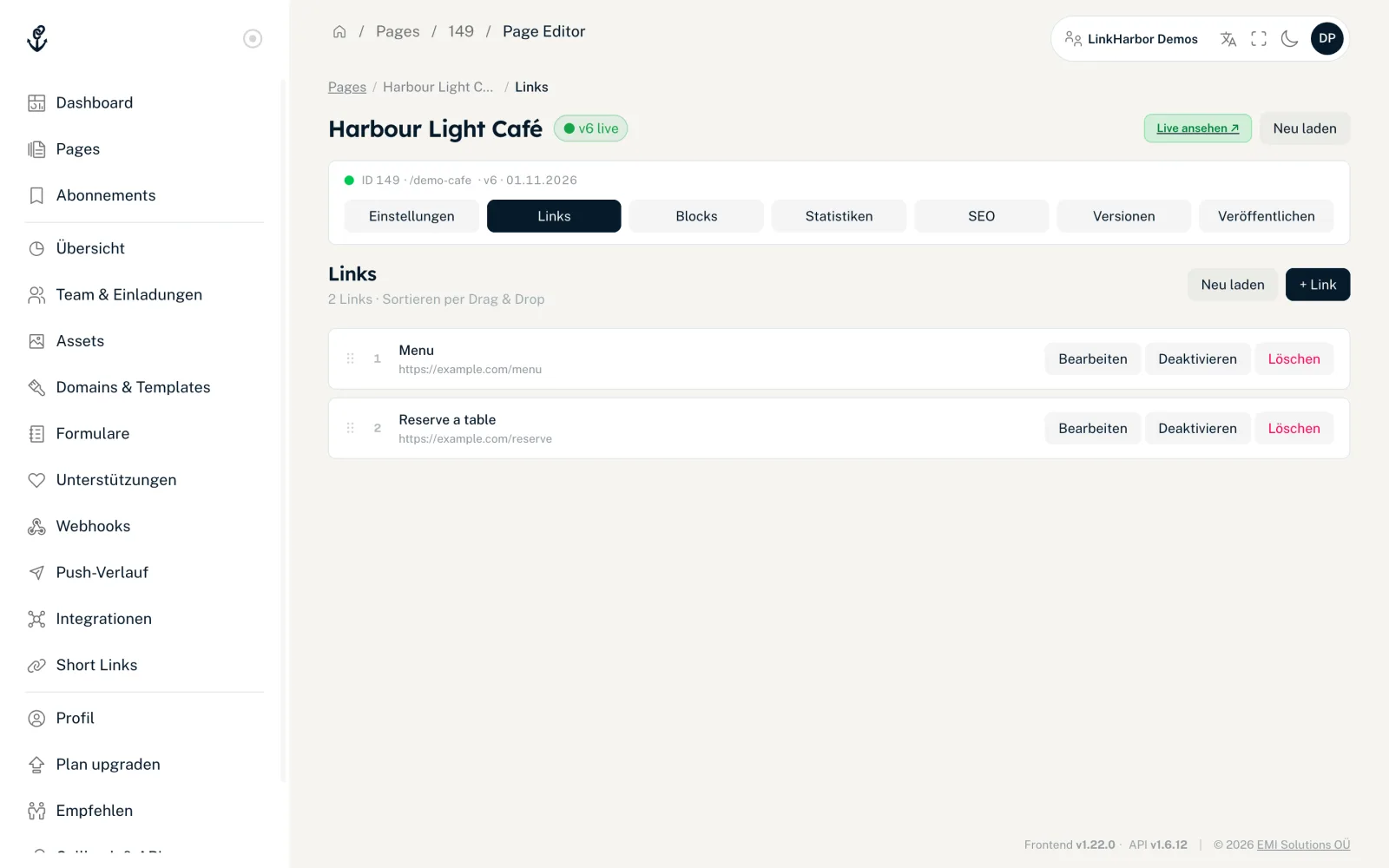
- Öffne die Page im Page-Editor und wechsle zum Tab „Links“
- Zum Löschen klicke beim Link auf „Löschen“
Reihenfolge ändern
Ziehe einen Link am Griff an die gewünschte Stelle. Im Builder wird die neue Reihenfolge sofort gespeichert. Im Page-Editor erscheint nach dem Umsortieren der Button „Reihenfolge speichern“. Erst damit ist die Reihenfolge gespeichert. Verlässt du die Seite vorher, warnt dich der Page-Editor.
Links aktivieren und deaktivieren
Mit dem Augen-Symbol in der Liste („Deaktivieren“ / „Aktivieren“) oder dem Schalter „Aktiv“ im Link-Editor blendest du einen Link aus, ohne ihn zu löschen. Deaktivierte Links erscheinen in der Liste ausgegraut und im Page-Editor mit dem Badge „Inaktiv“. Auf der Page tauchen sie nach dem nächsten Veröffentlichen nicht mehr auf, und auch ein direkter Aufruf des Links leitet nicht mehr weiter.
Einzelne Links gestalten
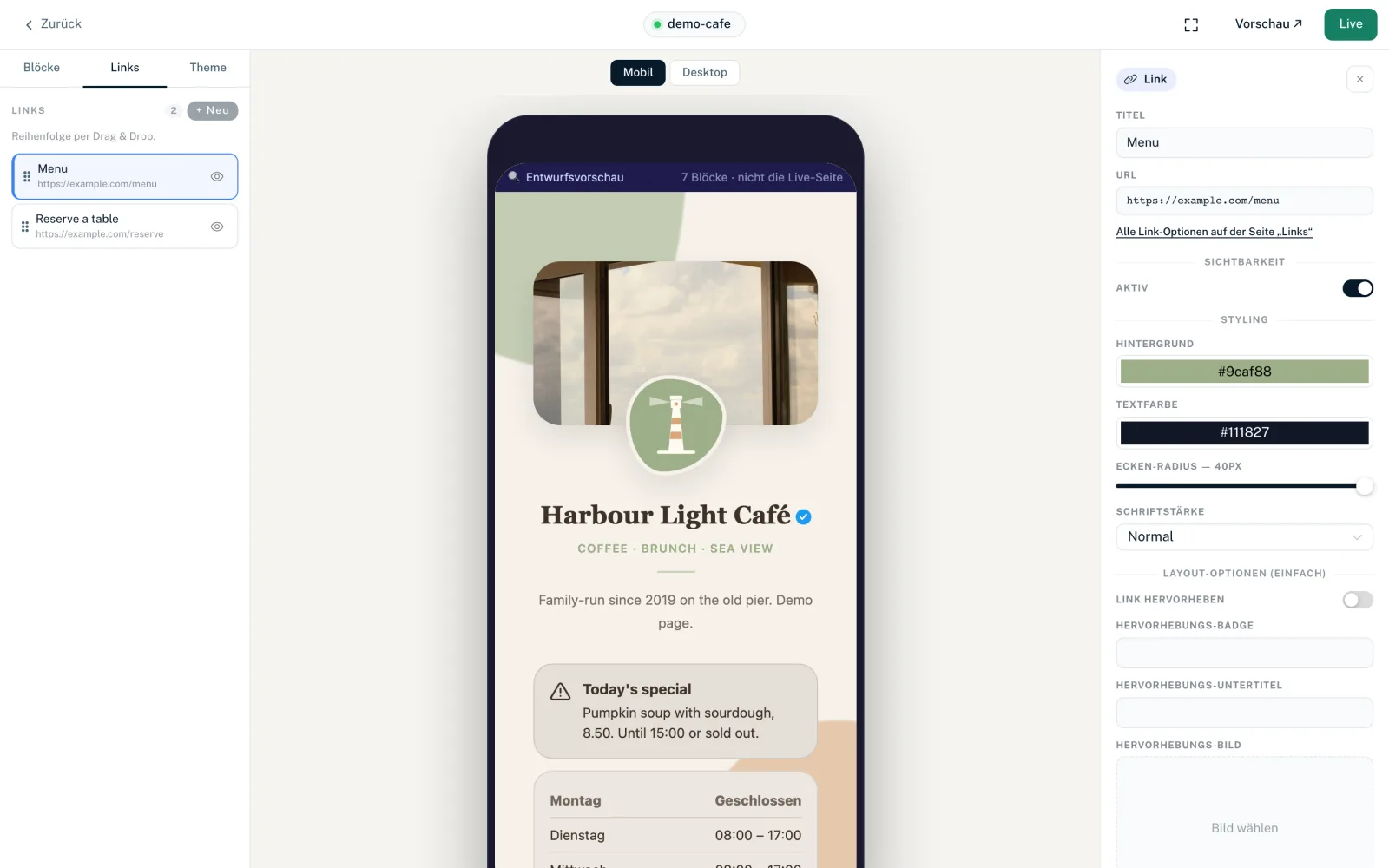
Klicke im Tab „Links“ auf einen Link. Rechts öffnet sich der Link-Editor. Im Bereich „Styling“ gestaltest du genau diesen Link. Diese Werte gehen den Einstellungen des Links-Blocks und des Themes vor.
- „Hintergrund“
- Farbe des Link-Buttons. Ohne eigene Wahl gilt die Button-Farbe aus dem Theme.
- „Textfarbe“
- Schriftfarbe auf dem Button. Ohne eigene Wahl wird automatisch eine gut lesbare Farbe zum Hintergrund gewählt.
- „Ecken-Radius“
- Regler von 0 bis 40 px. Ohne eigene Wahl gilt der Button-Stil des Themes (Pill rund, Rund 12 px, Eckig 4 px).
- „Schriftstärke“
- „Normal“, „Fett“, „Leicht“ oder „Halbfett“.
Wie alle Links gemeinsam aussehen (Höhe, Verlauf, Rahmen, Schatten, Hover-Effekt), stellst du im Links-Block ein, siehe Die kostenlosen Blöcke.
Icon und Link-Bild
Unter „Layout-Optionen“ findest du Felder, die vom Layout des Links-Blocks abhängen:
| Layout des Links-Blocks | Bild pro Link |
|---|---|
| Einfach | Kein Icon, nur Text-Buttons |
| Mittel | „Icon“: ein kleines Bild neben dem Titel |
| Maximal | „Link-Bild“: der Link wird als Bild-Button dargestellt |
Bilder wählst du mit „Aus Assets wählen“ aus den Bildern deines Workspaces, „Entfernen“ nimmt sie wieder heraus. Neue Bilder lädst du vorher unter Workspace → „Assets“ hoch, siehe Assets.
Link hervorheben
Einen wichtigen Link, etwa ein neues Produkt oder ein Gewinnspiel, kannst du als Karte über der Linkliste hervorheben. Das funktioniert in allen drei Layouts.
- „Link hervorheben“
- Schaltet die Hervorhebung für diesen Link ein.
- „Hervorhebungs-Badge“
- Kurzes Etikett auf der Karte, z. B. „Neu“, bis 24 Zeichen.
- „Hervorhebungs-Untertitel“
- Eine Zeile unter dem Titel, bis 120 Zeichen.
- „Hervorhebungs-Bild“ bzw. „Link-Bild“
- Bild der Karte aus deinen Assets. Im Layout Maximal ist es das Link-Bild.
Platzhalter in der Ziel-URL
In der URL eines Links kannst du Platzhalter in doppelten geschweiften Klammern verwenden. Sie werden beim Klick ersetzt, zum Beispiel um einem Partner mitzuteilen, woher ein Besucher kommt:
https://shop.example.com/?ref={{LH_HANDLE}}&land={{LH_COUNTRY}}| Platzhalter | Wird ersetzt durch |
|---|---|
| {{LH_HANDLE}} | Handle deiner Page |
| {{LH_PAGE_ID}} | ID der Page |
| {{LH_LINK_ID}} | ID des geklickten Links |
| {{LH_LINK_TITLE}} | Titel des geklickten Links |
| {{LH_COUNTRY}} | Ländercode des Besuchers, z. B. DE |
| {{LH_DEVICE_TYPE}} | Gerätetyp, z. B. mobile oder desktop |
| {{LH_BROWSER}} | Browser, z. B. Safari |
| {{LH_OS}} | Betriebssystem, z. B. iOS |
| {{LH_HOSTNAME}} | Domain, unter der die Page aufgerufen wurde |
| {{LH_VISITOR_ID}} | Anonyme Kennung des Besuchs |
Ab Creator Pro kannst du außerdem UTM-Parameter durchreichen, mit denen Besucher auf deine Page kommen: {{utm_source}} in der Ziel-URL wird dann durch den Wert aus der Adresse deiner Page ersetzt. Unbekannte Platzhalter werden leer gelassen.
Limits
| Plan | Links pro Page |
|---|---|
| Creator Free | 5 |
| Creator Pro | 50 |
| Creator Agency | 50 |
| Enterprise | Unbegrenzt |
Das Limit gilt pro Page, deaktivierte Links zählen mit. Ist es erreicht, lehnt LinkHarbor neue Links ab: „Du hast die maximale Anzahl an Links für deinen Plan erreicht.“ Nach einem Downgrade zeigt die Page nur so viele sichtbare Links, wie dein Plan erlaubt, die übrigen bleiben gespeichert. Mehr dazu unter Downgrade.
Das könnte auch helfen
Nichts gefunden?
Schreib uns dein Anliegen – unser Support hilft dir persönlich weiter.