












































Bilder, Videos, Audio und Dateien für deine Pages: erlaubte Dateitypen, 10 MB pro Datei, Limits je Plan und was beim Löschen passiert.
Assets sind die Dateien deines Workspaces: Bilder, Videos, Audio, PDFs und ZIP-Dateien. Alles, was du auf deinen Pages zeigst – Profilfoto, Header, Galerie, Hintergrundvideo, Datei-Download oder Vorschaubild für Social Media –, liegt hier und steht allen Pages des Workspaces zur Verfügung. Ansehen können die Assets alle Rollen; hochladen und löschen ab der Rolle Editor.
Datei hochladen
- Öffne „Assets“ in der Navigation
- Klicke auf „⬆ Hochladen“
- Zieh eine Datei in das Feld oder klicke hinein, um sie auszuwählen
- Klicke auf „Hochladen“
Nach „Erfolgreich hochgeladen!“ kannst du die Adresse der Datei kopieren, mit „Weiteres hochladen“ die nächste Datei wählen oder den Dialog schließen. Als Titel wird der Dateiname übernommen.
Im Page Builder kannst du Bilder auch direkt in einem Bildfeld hochladen und dabei zuschneiden, zum Beispiel über „Vom Gerät wählen“. Auch diese Bilder landen in deinen Assets. Das Zuschneiden gibt es nur im Builder, siehe Bilder.
Erlaubte Dateitypen
| Art | Formate |
|---|---|
| Bilder | JPG, PNG, WebP, GIF |
| Video | MP4, WebM, MOV |
| Audio | MP3, M4A, WAV, OGG, WebM |
| Dokumente | PDF, ZIP |
Jede Datei darf höchstens 10 MB groß sein. LinkHarbor prüft den tatsächlichen Inhalt der Datei, nicht nur die Endung – eine umbenannte Datei wird erkannt und abgelehnt. SVG-Grafiken werden aus Sicherheitsgründen nicht unterstützt; wandle sie vorher in PNG um.
- „Die Datei ist größer als 10 MB.“
- Verkleinere die Datei. Bei Bildern reichen meist 2000 Pixel Breite, Videos komprimierst du mit einem Videoprogramm.
- „Dieser Dateityp wird nicht unterstützt.“
- Das Format steht nicht in der Liste oben. Speichere die Datei in einem erlaubten Format.
Limits je Plan
| Plan | Anzahl Assets | Speicherplatz |
|---|---|---|
| Creator Free | 25 | 25 MB |
| Creator Pro | 250 | 100 MB |
| Creator Agency | 2.500 | 250 MB |
| Enterprise | 10.000 | 1 GB (anpassbar) |
Wie viel du schon nutzt, siehst du oben auf der Assets-Seite und in der Workspace-Übersicht. Ist eines der Limits erreicht, lässt sich nichts mehr hochladen, bis du Dateien löschst oder upgradest.
Assets finden und verwenden
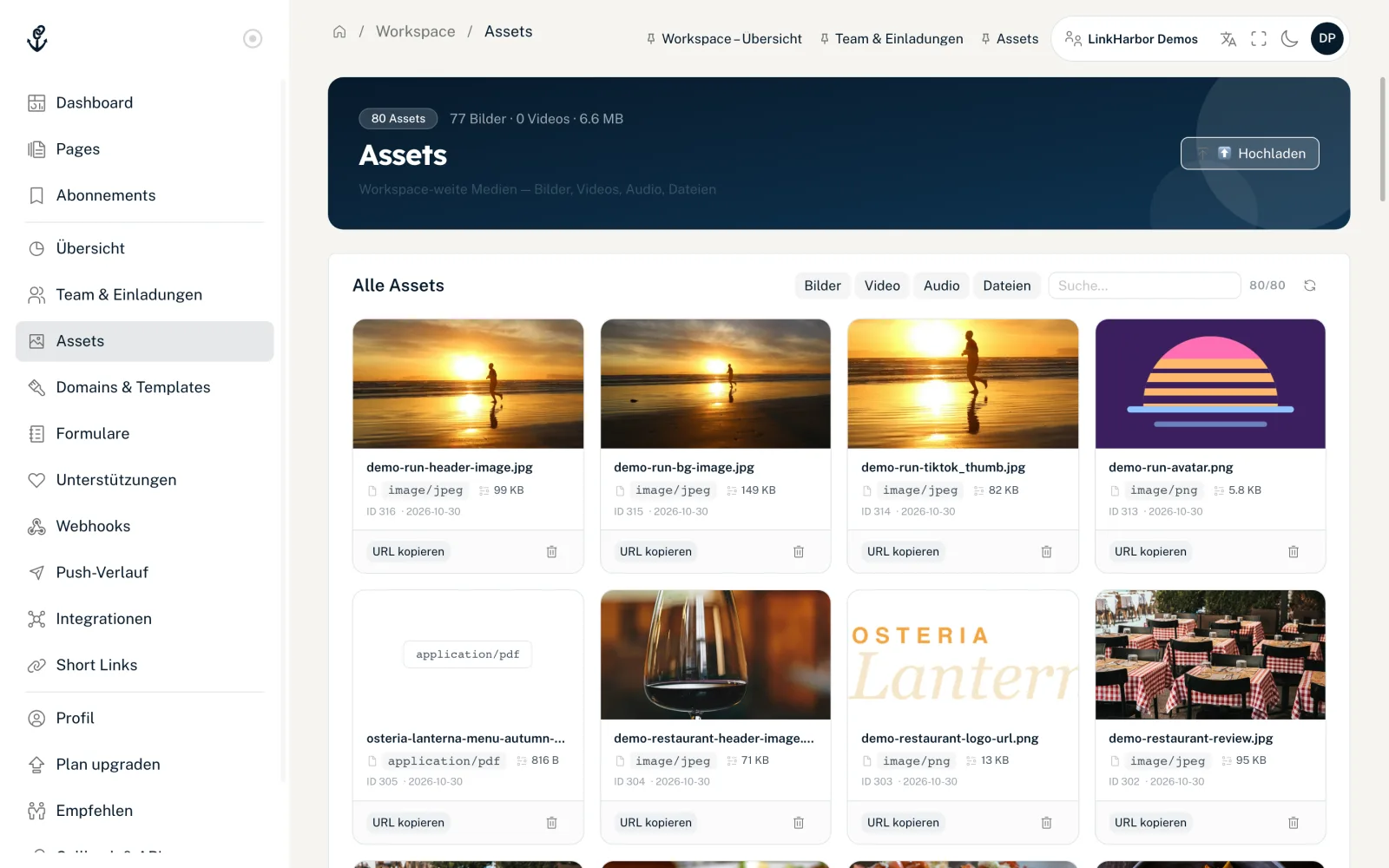
- Mit den Filtern Bilder, Video, Audio und Dateien grenzt du die Liste ein
- Das Suchfeld durchsucht Titel und Dateityp
- Jede Karte zeigt Vorschau, Dateityp, Größe und Datum
- „URL kopieren“ legt die Adresse der Datei in die Zwischenablage
In den Bildfeldern des Page Builders, beim OG-Bild im Tab SEO und in Blöcken wie Galerie oder Datei-Download wählst du Dateien direkt aus dieser Bibliothek aus. „Verwalten ↗“ im Builder öffnet die Assets-Seite.
Asset löschen
Klicke auf das Papierkorb-Symbol einer Karte und bestätige im Dialog „Asset löschen?“ Das Asset verschwindet sofort aus der Bibliothek und steht in Pickern nicht mehr zur Auswahl.
Wird die Datei noch verwendet, heißt der Dialog „Asset wird noch verwendet“ und nennt die Stellen, etwa eine Page mit „Entwurf und live: Design“, ein Formular oder einen Short Link. Du kannst trotzdem löschen; prüfe vorher, ob du die Datei an diesen Stellen ersetzen möchtest. Ein Vorschaubild für soziale Netzwerke verschwindet sofort von der Page.
Wie der Dialog sagt, behalten Pages, die die Datei noch zeigen, sie für eine Schonfrist, damit dort nicht plötzlich leere Stellen entstehen. Endgültig entfernt wird sie erst nach einer Schonfrist und nur, wenn sie auf keiner Page, in keinem Block, Link, Formular oder Short Link mehr verwendet wird.
Bildgrößen für Templates
Profilfoto, Header- und Hintergrundbilder haben feste Seitenverhältnisse und Mindestgrößen, damit sie auf allen Geräten gut aussehen. Welche Größen du brauchst und wie das Zuschneiden funktioniert, steht in Bilder.
Das könnte auch helfen
Nichts gefunden?
Schreib uns dein Anliegen – unser Support hilft dir persönlich weiter.