












































So lädst du Personen in deinen Workspace ein, verwaltest offene Einladungen, nimmst selbst eine Einladung an und entfernst Mitglieder.
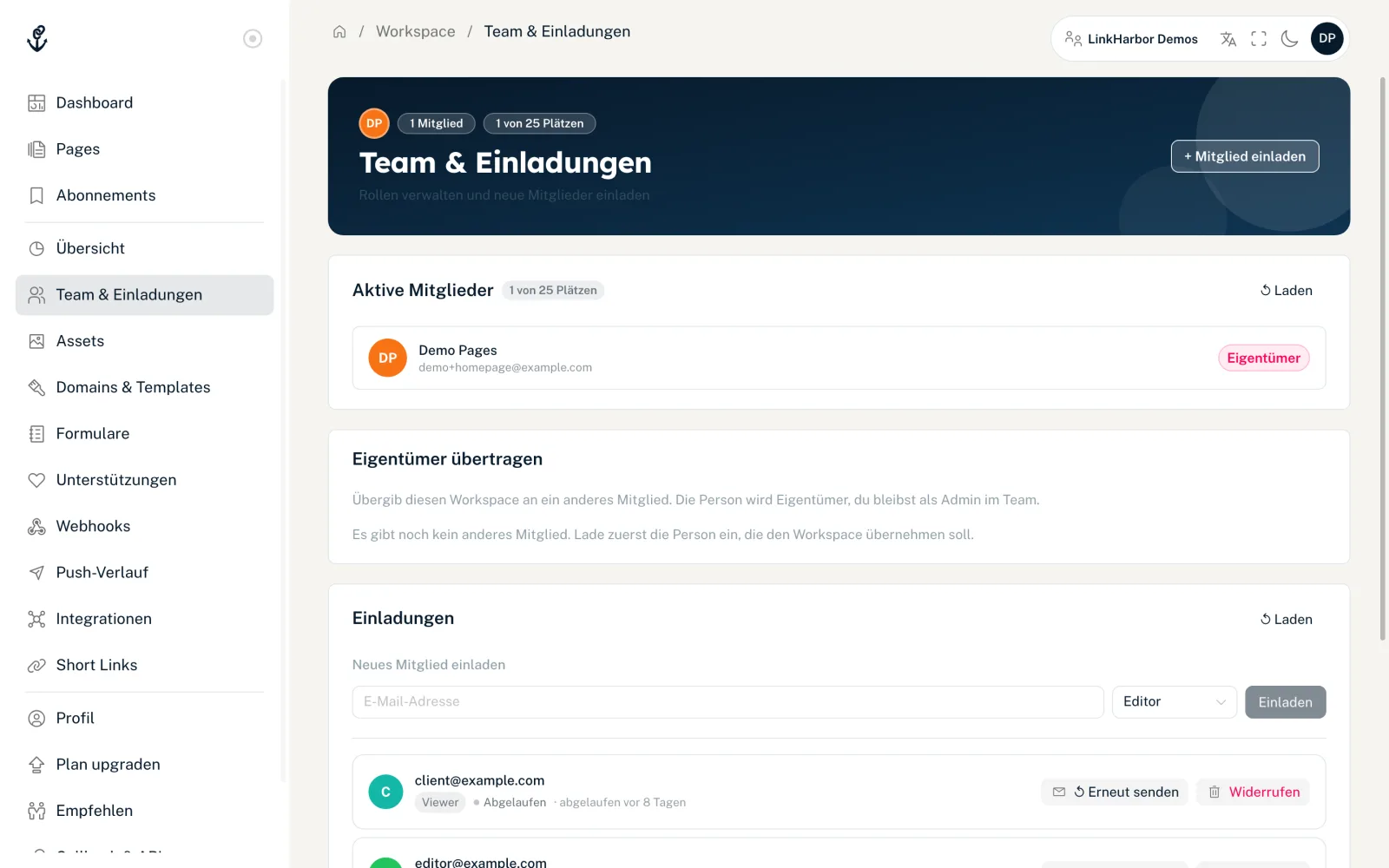
Im Bereich „Team & Einladungen“ arbeitest du mit anderen zusammen: Du lädst Personen per E-Mail ein, gibst ihnen eine Rolle und siehst, wer schon dabei ist. Einladen und Mitglieder entfernen können Admins und der Eigentümer. Alle anderen sehen die Mitgliederliste und können selbst eine Einladung einlösen.
Wie viele Mitglieder dein Plan erlaubt
| Plan | Plätze im Workspace |
|---|---|
| Creator Free | 1 |
| Creator Pro | 1 |
| Creator Agency | 5 |
| Enterprise | nach Vereinbarung |
Der Eigentümer belegt selbst einen Platz, und offene Einladungen zählen mit. In Creator Free und Creator Pro ist der einzige Platz also schon belegt – Teammitglieder einladen kannst du ab Creator Agency. Oben auf der Seite zeigt zum Beispiel „2 von 5 Plätzen“, wie viele Mitglieder schon dabei sind. Offene Einladungen stehen dort nicht, belegen aber trotzdem einen Platz.
Jemanden einladen
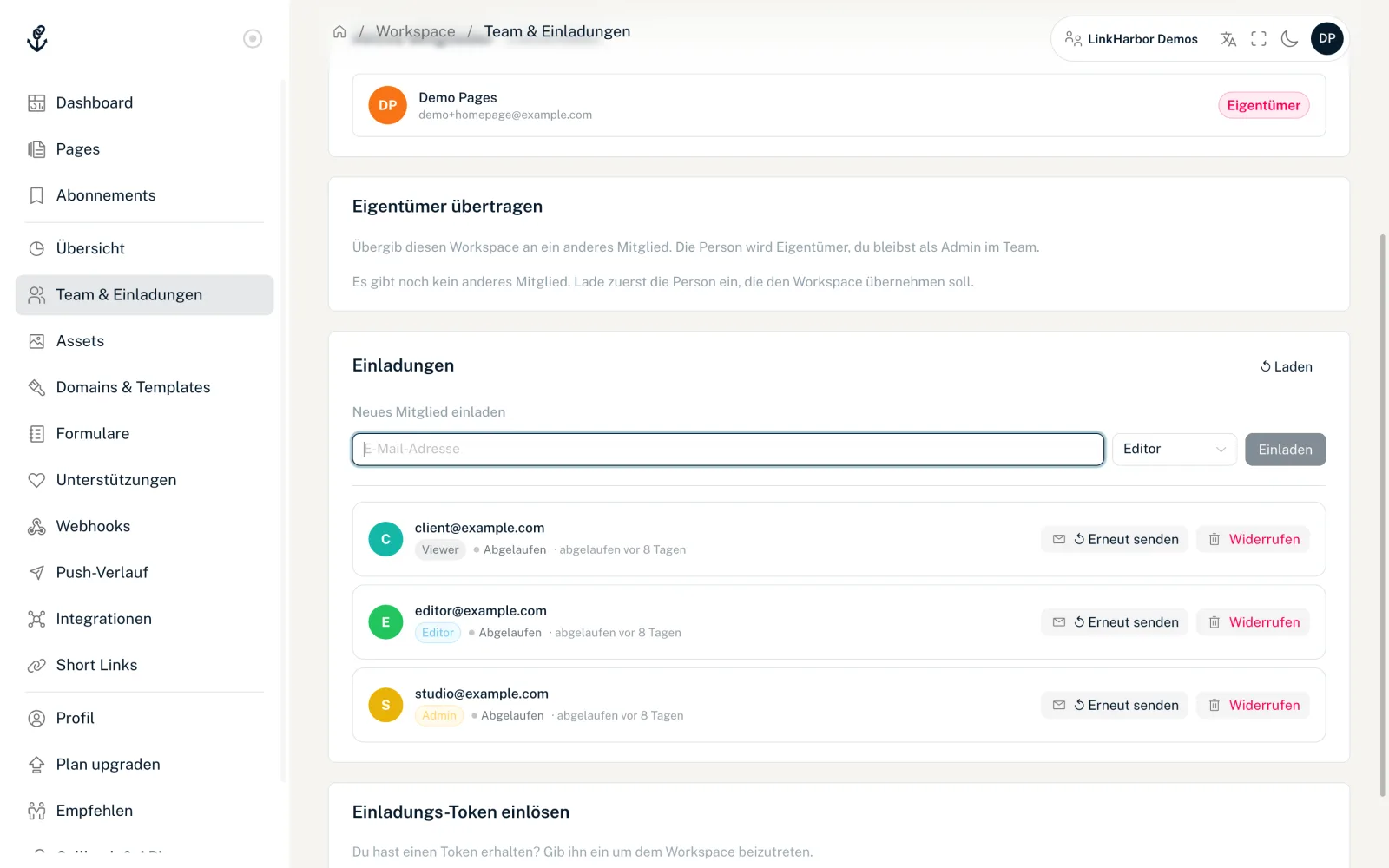
- Öffne „Team & Einladungen“ und klicke auf „+ Mitglied einladen“ – oder scrolle zur Karte „Einladungen“
- Gib unter „Neues Mitglied einladen“ die E-Mail-Adresse der Person ein (höchstens 254 Zeichen)
- Wähle die Rolle: Admin, Editor oder Viewer – vorausgewählt ist Editor
- Klicke auf „Einladen“
Es erscheint „Einladung an … gesendet.“ Die Person bekommt eine E-Mail mit deinem Namen und einem Link zum Annehmen. Die Einladung ist 7 Tage gültig. Was die Rollen dürfen, steht in Rollen und Rechte.
Sind alle Plätze belegt, ersetzt der Hinweis „Mitgliederlimit erreicht“ das Formular, mit dem Button „Plan upgraden“.
Wenn das Einladen nicht klappt
| Meldung | Bedeutung |
|---|---|
| „Für diese E-Mail-Adresse ist bereits eine Einladung offen.“ | Nutze in der Liste „↺ Erneut senden“ statt einer neuen Einladung |
| „Diese Person ist bereits Mitglied des Workspaces.“ | Die Person ist schon im Team |
| „Mitgliederlimit erreicht — upgrade deinen Plan für mehr Plätze.“ | Alle Plätze sind belegt, auch durch offene Einladungen |
| „Zu viele E-Mails in kurzer Zeit. …“ | Warte ein paar Minuten und versuche es erneut |
Dich selbst kannst du nicht einladen. Pro Empfänger verschicken wir höchstens 10 Einladungs-E-Mails am Tag.
Offene Einladungen verwalten
Die Karte „Einladungen“ listet alle versendeten Einladungen mit E-Mail-Adresse, Rolle und Status: Ausstehend, Angenommen, Abgelaufen oder Zurückgezogen. Bei offenen Einladungen siehst du, wann sie ablaufen.
- „↺ Erneut senden“
- Für ausstehende und abgelaufene Einladungen. Die Person bekommt eine neue E-Mail mit einem neuen Link, die Frist von 7 Tagen beginnt von vorn. Der alte Link funktioniert dann nicht mehr.
- „Widerrufen“
- Zieht die Einladung zurück. Der Link funktioniert danach nicht mehr, und der Platz wird wieder frei.
Eine Einladung annehmen
- Öffne den Link aus der Einladungs-E-Mail
- Melde dich mit genau der E-Mail-Adresse an, an die die Einladung ging – hast du noch kein Konto, registriere dich mit dieser Adresse
- Nach der Anmeldung wird die Einladung automatisch eingelöst
- Es erscheint „Willkommen im Team!“ – mit „Zu diesem Workspace wechseln“ kommst du direkt hinein
Registrierst du dich erst über den Einladungslink, merkt sich LinkHarbor die Einladung und löst sie nach Bestätigung deiner E-Mail-Adresse und der ersten Anmeldung ein. Den neuen Workspace erreichst du später jederzeit über den Workspace-Wechsler in der Kopfleiste.
Mögliche Fehler beim Annehmen
- „Diese Einladung wurde an eine andere E-Mail-Adresse geschickt. …“ – melde dich mit dem eingeladenen Konto an
- „Diese Einladung ist abgelaufen. Bitte um eine neue.“ – bitte die einladende Person, sie erneut zu senden
- „Diese Einladung wurde bereits angenommen.“ – du bist schon Mitglied, wechsle über die Kopfleiste
- „Diese Einladung existiert nicht oder wurde zurückgezogen.“ – die Einladung wurde widerrufen oder neu verschickt
- „Der Workspace hat sein Mitgliederlimit erreicht.“ – der Workspace braucht erst einen freien Platz
Einladungs-Token einlösen
Unten auf der Seite „Team & Einladungen“ gibt es die Karte „Einladungs-Token einlösen“. Funktioniert der Link aus der E-Mail nicht, kannst du dort den Token einfügen – das ist die lange Zeichenfolge hinter „token=“ im Einladungslink – und auf „Workspace beitreten“ klicken. Auch hier gilt: Du musst mit der eingeladenen E-Mail-Adresse angemeldet sein.
Mitglieder entfernen
In der Karte „Aktive Mitglieder“ steht bei jedem Mitglied der Button „Entfernen“. Admins und der Eigentümer können damit jedes Mitglied außer dem Eigentümer und sich selbst entfernen. Nach der Rückfrage erscheint „Mitglied entfernt.“ Die Person verliert sofort den Zugang zu diesem Workspace; ihr eigener persönlicher Workspace bleibt davon unberührt.
Möchtest du selbst einen Workspace verlassen, bitte einen Admin oder den Eigentümer, dich zu entfernen.
Rollen ändern
Der Eigentümer sieht bei jedem Mitglied eine Auswahl mit Admin, Editor und Viewer und kann die Rolle direkt umstellen. Alle anderen sehen die Rolle nur als Hinweis. Details in Rollen und Rechte.
Eigentümer übertragen
Übernimmt jemand anderes den Workspace – etwa ein Kunde am Ende eines Agenturprojekts –, übergibst du ihn auf der Seite „Team & Einladungen“ in der Karte „Eigentümer übertragen“. Die Karte sieht nur der Eigentümer.
Die Person muss dafür Mitglied sein. Auf Creator Free und Creator Pro ist der einzige Platz schon belegt; übertragen kannst du einen Workspace deshalb erst ab Creator Agency.
- Lade die Person ein, falls sie noch kein Mitglied ist, und warte, bis sie die Einladung angenommen hat
- Wähle in der Karte „Eigentümer übertragen“ unter „Mitglied auswählen“ die Person aus
- Klicke auf „Übertragen“ und lies im Dialog „Eigentümer übertragen?“, was sich ändert
- Bestätige mit deinem Passwort und klicke auf „Eigentümer übertragen“
- Die andere Person
- Wird Eigentümer und kann dann als Einzige Rollen ändern und den Workspace weitergeben.
- Du
- Bleibst als Admin im Team. Rückgängig machen kann das nur der neue Eigentümer, indem er den Workspace wieder an dich überträgt.
- Abo und Abrechnung
- Bleiben beim Workspace. Die Rechnungsdaten bei Stripe ändern sich nicht; der neue Eigentümer passt sie bei Bedarf im Stripe-Kundenportal an.
Nach einem Downgrade
Fällt der Workspace auf einen Plan mit weniger Plätzen zurück, werden überzählige Mitglieder entfernt. Behalten werden der Eigentümer, dann Admins, dann Editoren, dann Viewer, jeweils die am längsten Dabeigewesenen zuerst. Offene Einladungen über dem Limit werden widerrufen. Siehe Kündigen und Downgrade.
Das könnte auch helfen
Nichts gefunden?
Schreib uns dein Anliegen – unser Support hilft dir persönlich weiter.