












































Ein Rundgang in zehn Schritten durch Dashboard, Pages und Page Builder. So startest du die Tour, steuerst sie und blendest den Hinweis aus.
Die Produkt-Tour zeigt dir in etwa zwei Minuten die wichtigsten Stellen von LinkHarbor: das Dashboard mit deinen Zahlen, die Pages-Liste und den Page Builder. Sie markiert dabei jeweils den Bereich, um den es geht, und erklärt ihn in einer kleinen Sprechblase.
Tour starten
- Automatisch: Beim ersten Besuch des Dashboards nach der Registrierung startet die Tour einmal von selbst
- Über die Kopfleiste: Klicke auf „Tour starten“
- Über das Avatar-Menü: Klicke oben rechts auf deine Initialen und dann auf „Rundgang“ – das geht jederzeit
Der Hinweis „Tour starten“ in der Kopfleiste erscheint nur in den ersten 14 Tagen nach der Registrierung und nur, solange du die Tour weder beendet noch ausgeblendet hast. Mit der Rolle Viewer siehst du ihn nicht, weil die Tour durch das Anlegen und Gestalten einer Page führt. Über das X („Nicht mehr zeigen“) blendest du ihn dauerhaft aus. Diese Einstellung wird in deinem Konto gespeichert, gilt also auch in anderen Browsern.
Die Tour bedienen
- „Weiter“ und „Zurück“
- Blättern zwischen den Schritten. Der Zähler „n / gesamt“ zeigt, wo du bist.
- „Zu den Pages“ und „Page Builder öffnen“
- An diesen Stellen wechselt die Tour die Seite. Klicke auf den Button in der Sprechblase, dann geht es auf der nächsten Seite weiter.
- „Fertig“ oder „Verstanden“
- Beendet die Tour.
- „Markiert: …“
- Zeigt an, welcher Bereich gerade hervorgehoben ist.
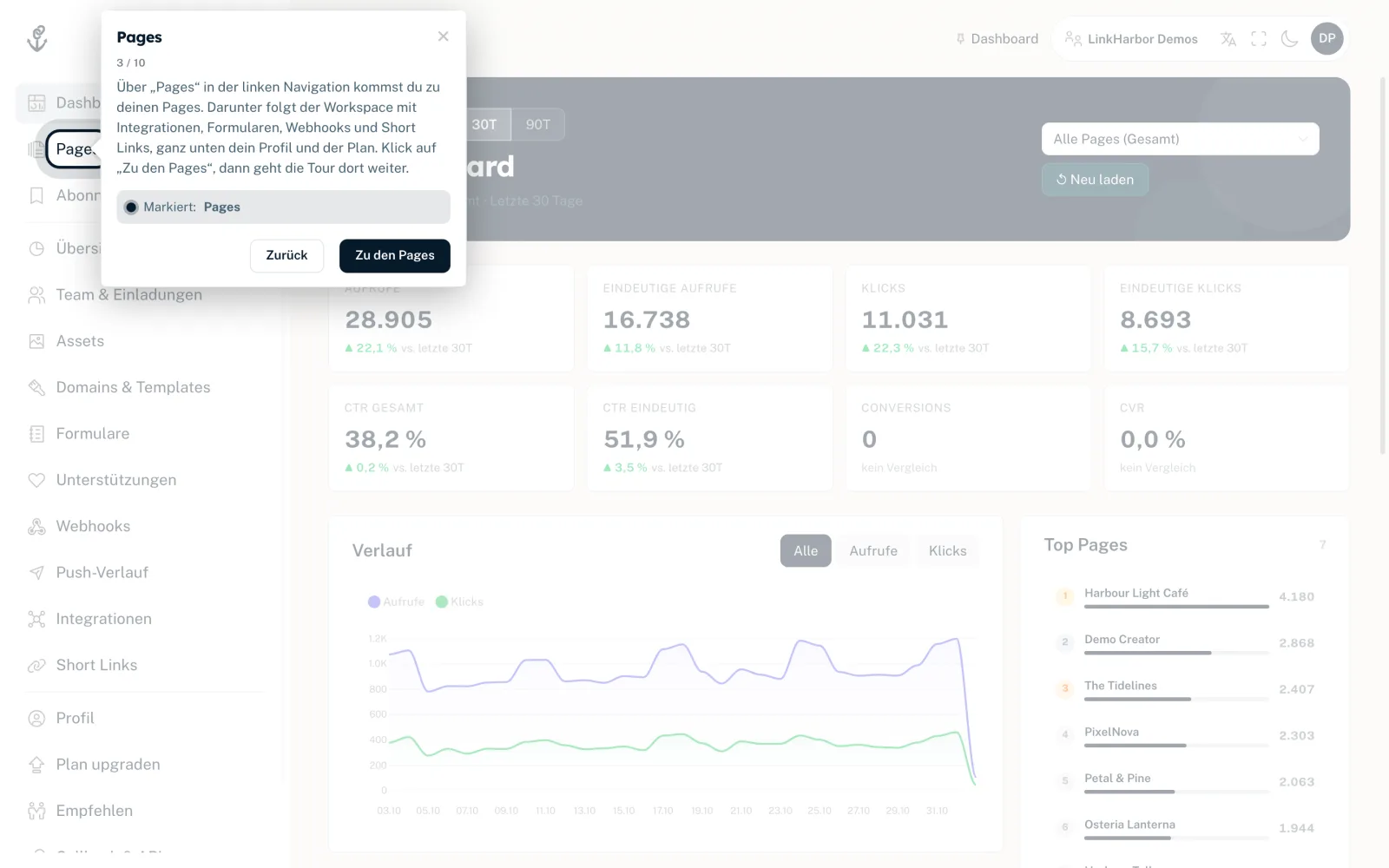
Die zehn Schritte
| Station | Schritt | Worum es geht |
|---|---|---|
| Dashboard | Willkommen bei LinkHarbor | Zeitraum und Auswahl einer Page oder des ganzen Workspaces |
| Dashboard | Deine Zahlen | Aufrufe, Klicks, Klickrate, Conversions und die Veränderung zum Vorzeitraum |
| Dashboard | Pages | Wo du deine Pages und den Workspace in der Navigation findest |
| Pages | Neue Page | Eine Page mit Handle, Titel und Template anlegen |
| Pages | Der Page Builder | Die Buttons unter jeder Page und der Weg in den Builder |
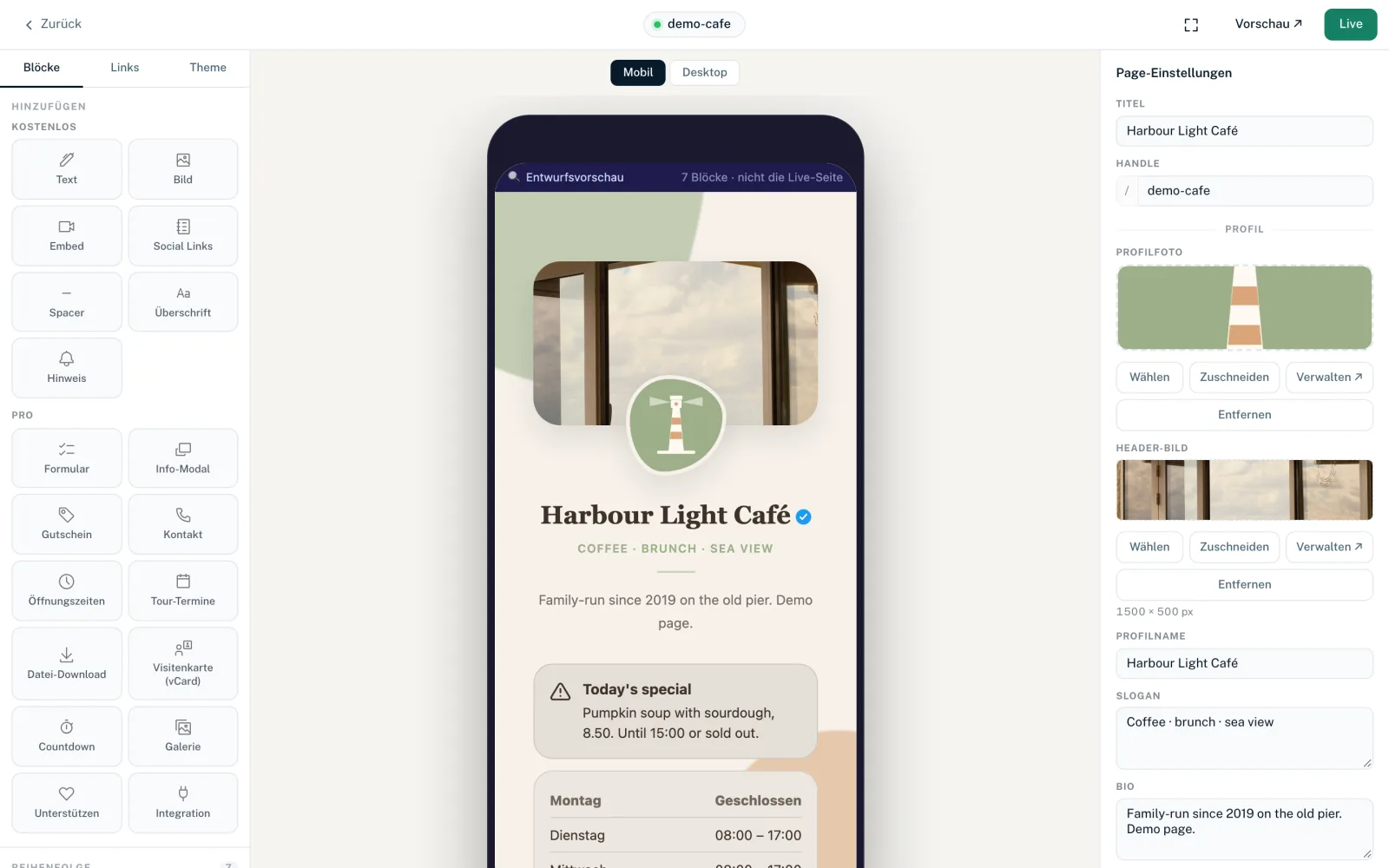
| Page Builder | Blöcke hinzufügen | Bausteine anhängen und per Ziehen sortieren |
| Page Builder | Block bearbeiten | Die rechte Spalte: Page-Einstellungen, Block-Inhalte und Link-Optionen |
| Page Builder | Design | Presets, Farben, Schrift, Button-Stil und Hintergrund im Tab „Theme“ |
| Page Builder | Veröffentlichen | Den Entwurf mit „Publizieren“ live schalten |
| Page Builder | Das war’s | Hinweis auf Integrationen und wie du die Tour neu startest |
Hast du noch keine Page, lautet der vierte Schritt „Noch keine Page“: Lege über „+ Neue Page“ eine Page an. Danach öffnet sich der Page Builder, und die Tour läuft dort weiter.
Nach der Tour
Die Tour ersetzt keine Anleitung, sondern zeigt dir, wo die Dinge liegen. Für die nächsten Schritte helfen dir diese Artikel:
Das könnte auch helfen
Nichts gefunden?
Schreib uns dein Anliegen – unser Support hilft dir persönlich weiter.