












































Wie du dich im Dashboard anmeldest, was bei gesperrten Versuchen passiert, wie du ein vergessenes Passwort zurücksetzt und den 2FA-Code eingibst.
Das Dashboard erreichst du unter deck.linkharbor.com. Dort meldest du dich mit E-Mail und Passwort oder mit Google bzw. Facebook an. Hier erfährst du, was auf der Anmeldeseite passiert, wie du ein vergessenes Passwort zurücksetzt und was du tust, wenn LinkHarbor nach einem Zwei-Faktor-Code fragt.
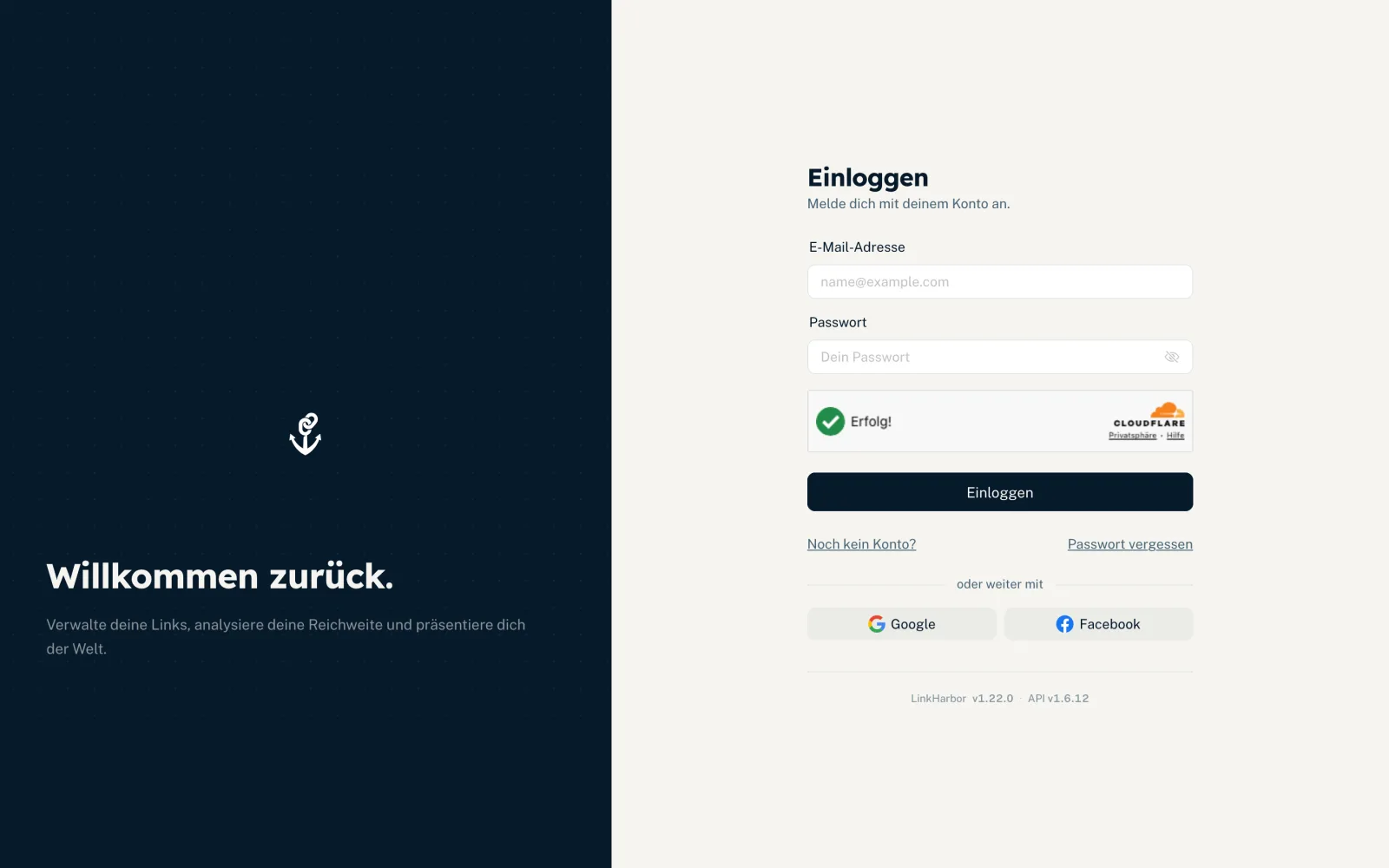
Mit E-Mail und Passwort anmelden
- Gib deine „E-Mail-Adresse“ und dein „Passwort“ ein – über das Augen-Symbol kannst du das Passwort sichtbar machen
- Warte, bis die automatische Sicherheitsprüfung abgeschlossen ist
- Klicke auf „Einloggen“
Danach landest du auf dem Dashboard. Hast du noch keine Page angelegt, öffnet sich stattdessen der Einrichtungsassistent. Kamst du über einen Link aus einer Team-Einladung, wird die Einladung direkt nach der Anmeldung eingelöst.
Die Sicherheitsprüfung schützt die Anmeldung vor automatisierten Angriffen. Sie läuft meist unsichtbar. Ist sie noch nicht fertig, erscheint „Die Sicherheitsprüfung ist noch nicht abgeschlossen. Warte einen Moment und versuche es noch einmal.“
Mit Google oder Facebook anmelden
Unter „oder weiter mit“ findest du die Buttons „Google“ und „Facebook“. Du wirst zum Anbieter weitergeleitet, bestätigst dort und kommst automatisch zurück. Gibt es noch kein LinkHarbor-Konto mit dieser E-Mail-Adresse, wird eines angelegt. Details stehen in Konto anlegen.
Wenn die Anmeldung nicht klappt
| Meldung | Bedeutung und Lösung |
|---|---|
| „E-Mail oder Passwort ist falsch.“ | E-Mail oder Passwort stimmen nicht – prüfe die Schreibweise oder setze das Passwort zurück |
| „Bitte bestätige zuerst deine E-Mail-Adresse.“ | Du hast deine E-Mail-Adresse noch nicht bestätigt – klicke den Link aus der Bestätigungs-E-Mail |
| „Zu viele Login-Versuche. Bitte warte kurz.“ | Zu viele Fehlversuche in kurzer Zeit – warte und versuche es dann erneut |
| „Das Passwort ist zu lang.“ | Passwörter haben höchstens 200 Zeichen |
| „Dein Konto wurde gesperrt. Bitte kontaktiere den Support.“ | LinkHarbor hat dein Konto gesperrt – wende dich an den Support |
| „Dein Konto ist deaktiviert. Wenn du das nicht erwartet hast, kontaktiere bitte den Support.“ | Das Konto ist nicht aktiv, zum Beispiel nach dem Löschen – registriere dich neu oder wende dich an den Support |
Wird dein Konto gesperrt, während du angemeldet bist, meldet dich das Dashboard ab und zeigt „Du wurdest abgemeldet, weil dein Konto gesperrt wurde. Bitte kontaktiere den Support.“ Warum Konten gesperrt werden und wie du widersprichst, steht in Inhalte melden, Sperrung und Widerspruch.
Schutz vor zu vielen Fehlversuchen
Nach mehreren falschen Passwörtern für dieselbe E-Mail-Adresse aus demselben Netzwerk sperrt LinkHarbor weitere Versuche für eine Weile. Die Sperre wird mit jedem weiteren Fehlversuch länger:
| Fehlversuche | Wartezeit |
|---|---|
| ab 5 | 1 Minute |
| ab 10 | 5 Minuten |
| ab 20 | 30 Minuten |
Der Zähler setzt sich nach einer Stunde ohne weitere Fehlversuche zurück. Bist du sicher, dass das Passwort stimmt, und die Anmeldung scheitert trotzdem, nutze lieber „Passwort vergessen“, statt weiter zu raten.
Passwort vergessen
- Klicke auf der Anmeldeseite auf „Passwort vergessen“
- Gib deine E-Mail-Adresse ein und klicke auf „Link anfordern“
- Öffne die E-Mail „Setze dein Passwort zurück“ und klicke den Link
- Gib unter „Neues Passwort“ ein neues Passwort mit mindestens 8 Zeichen ein und wiederhole es
- Klicke auf „Passwort zurücksetzen“ – du wirst nach zwei Sekunden zur Anmeldung weitergeleitet
Steht dort „Dieser Link ist abgelaufen oder wurde bereits verwendet.“, fordere über „Neuen Link anfordern“ einen neuen an. Alles Weitere – Gültigkeit des Links, Limits und was danach passiert – steht in Passwort ändern und zurücksetzen.
Zwei-Faktor-Abfrage
Hast du die Zwei-Faktor-Authentifizierung aktiviert, kommt nach dem Passwort (oder nach der Google- bzw. Facebook-Anmeldung) die Seite „Zwei-Faktor-Verifizierung“.
- Öffne deine Authenticator-App
- Gib den aktuellen 6-stelligen Code für LinkHarbor ein
- Klicke auf „Verifizieren“
Hast du dein Handy nicht zur Hand, klicke auf „Recovery-Code verwenden“ und gib einen deiner Wiederherstellungscodes ein. Jeder Code funktioniert nur einmal. Mit „Zurück zum Authenticator-Code“ wechselst du zurück.
- „Code inkorrekt. Bitte versuche es erneut.“
- Der Code war falsch oder schon abgelaufen. Warte auf den nächsten Code in der App. Geht das immer wieder schief, prüfe, ob die Uhrzeit auf deinem Handy automatisch gestellt wird.
- „Die Sitzung ist abgelaufen. Bitte melde dich erneut an.“
- Die Abfrage gilt 5 Minuten und erlaubt 5 Versuche. Danach meldest du dich noch einmal mit dem Passwort an.
- „Zu viele falsche Codes. Die Zwei-Faktor-Anmeldung ist für dein Konto gesperrt. …“
- Nach 10 falschen Codes innerhalb von 15 Minuten wird die Zwei-Faktor-Abfrage für dein Konto 15 Minuten gesperrt. Die Meldung nennt die verbleibenden Minuten; versuche es danach erneut.
Das könnte auch helfen
Nichts gefunden?
Schreib uns dein Anliegen – unser Support hilft dir persönlich weiter.