












































Wo du dich im Dashboard abmeldest, wie du alle Geräte auf einmal abmeldest und was mit verbundenen Apps und API-Keys passiert.
Wenn du an einem fremden oder gemeinsam genutzten Computer gearbeitet hast, solltest du dich danach abmelden. Im Dashboard gibt es dafür zwei Stellen. Hier erfährst du außerdem, wie du dich auf allen Geräten gleichzeitig abmeldest.
Im Dashboard abmelden
- Navigation → „Abmelden“
- Der letzte Eintrag in der Navigation links. Er beendet deine Sitzung auch auf unserem Server und bringt dich zur Anmeldeseite. Das ist der gründlichste Weg.
- Avatar-Menü → „Abmelden“
- Klicke oben rechts auf deine Initialen und wähle „Abmelden“. Das entfernt deine Anmeldung aus diesem Browser und bringt dich zur Anmeldeseite.
Abmelden wirkt nur in dem Browser, in dem du es auslöst. In anderen Browsern, auf anderen Geräten und in der App bleibst du angemeldet.
Auf allen Geräten abmelden
Möchtest du dich überall auf einmal abmelden – etwa weil du ein Gerät verloren hast –, ändere dein Passwort. Dabei werden alle Sitzungen auf allen Geräten beendet, auch in der App. Siehe Passwort ändern und zurücksetzen.
Alle Geräte werden außerdem abgemeldet, wenn du:
- dein Passwort über „Passwort vergessen“ zurücksetzt
- eine neue E-Mail-Adresse bestätigst
- dein Konto löschst
Verbundene Apps
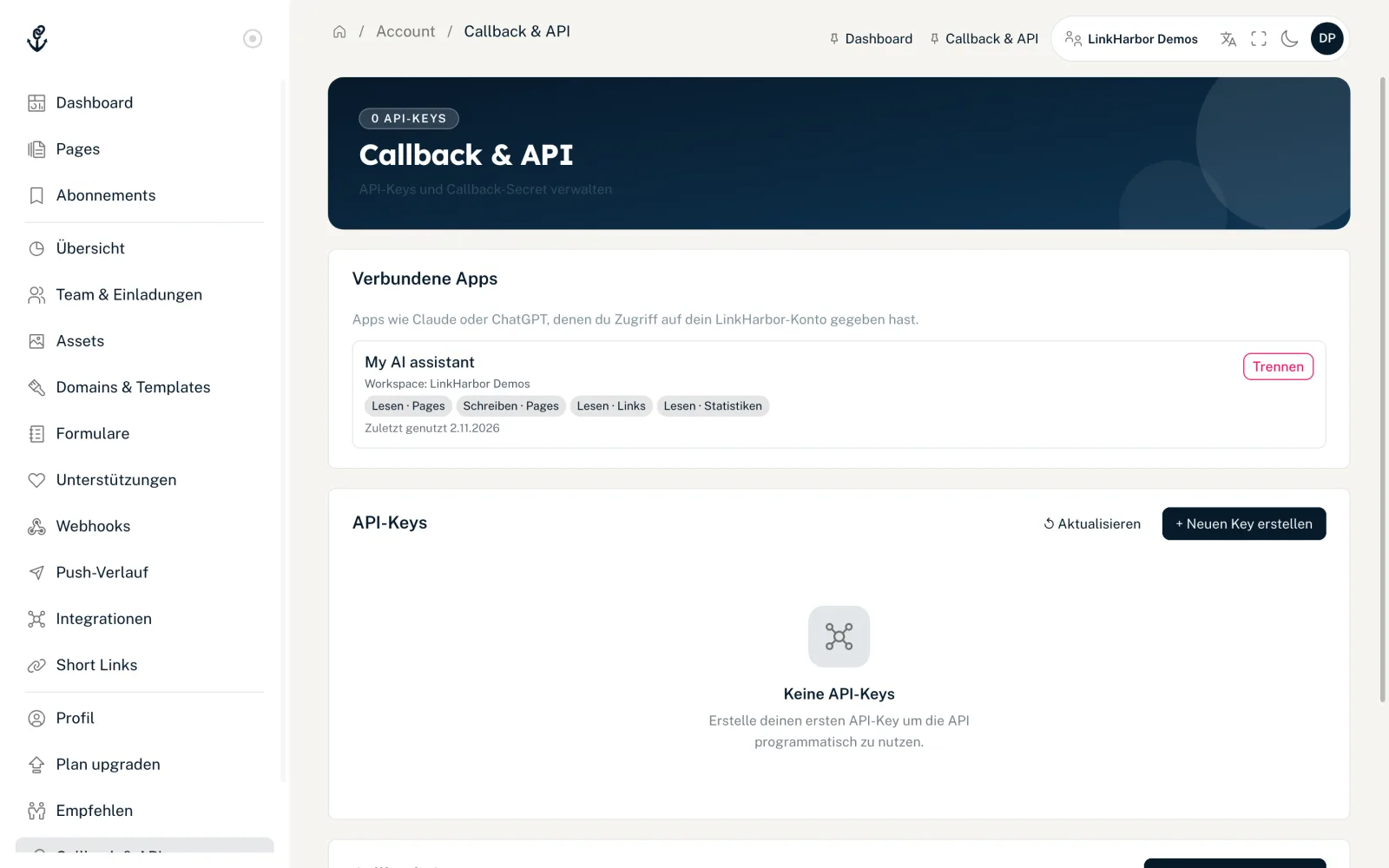
Apps wie Claude oder ChatGPT, denen du Zugriff auf dein LinkHarbor-Konto gegeben hast, verwaltest du getrennt von deiner Anmeldung. Du findest sie unter „Callback & API“ in der Karte „Verbundene Apps“. Jede App zeigt den Workspace, ihre Berechtigungen und wann sie zuletzt genutzt wurde. Mit „Trennen“ verliert die App sofort den Zugriff. Mehr dazu in Rechte und Sicherheit bei KI-Assistenten.
API-Keys
API-Keys gehören zum Workspace, nicht zu deiner Anmeldung. Sie funktionieren unabhängig davon, ob du angemeldet bist. Brauchst du einen Key nicht mehr oder ist er in falsche Hände geraten, löschen ihn Admins oder der Eigentümer unter „Callback & API“. Siehe API-Schlüssel.
Nach einer Rollenänderung
Ändert der Eigentümer deine Rolle, entfernt dich ein Admin oder der Eigentümer aus dem Workspace oder wird der Workspace an jemand anderen übertragen, werden deine Sitzungen in diesem Workspace beendet. Melde dich einfach neu an – du arbeitest dann mit der neuen Rolle weiter.
Das könnte auch helfen
Nichts gefunden?
Schreib uns dein Anliegen – unser Support hilft dir persönlich weiter.