












































API-Key im Dashboard anlegen, Scopes wählen, gegen ein 15-Minuten-Token tauschen, sicher aufbewahren und bei Bedarf widerrufen – Schritt für Schritt.
Ein API-Key ist der Zugang deiner Programme zur LinkHarbor-API. Er gehört zu einem Workspace, nicht zu einer Person, und darf genau das, was du ihm über Scopes erlaubst. Für den eigentlichen Aufruf tauschst du den Key gegen ein kurzlebiges Access-Token.
Wer darf API-Keys anlegen?
- Eigentümer und Admins des Workspaces – Editoren und Viewer sehen unter „Callback & API“ nur die Karte „Verbundene Apps“
- Ab Creator Pro; in Creator Free zeigt die Karte „API-Keys sind ab Creator Pro verfügbar.“
- Gleichzeitig aktiv: bis zu 5 Keys in Creator Pro, bis zu 20 in Creator Agency, bis zu 50 in Enterprise
Ist das Limit erreicht, schlägt das Anlegen mit 409 limit_reached fehl. Lösch dann zuerst einen Key, den du nicht mehr brauchst.
API-Key anlegen
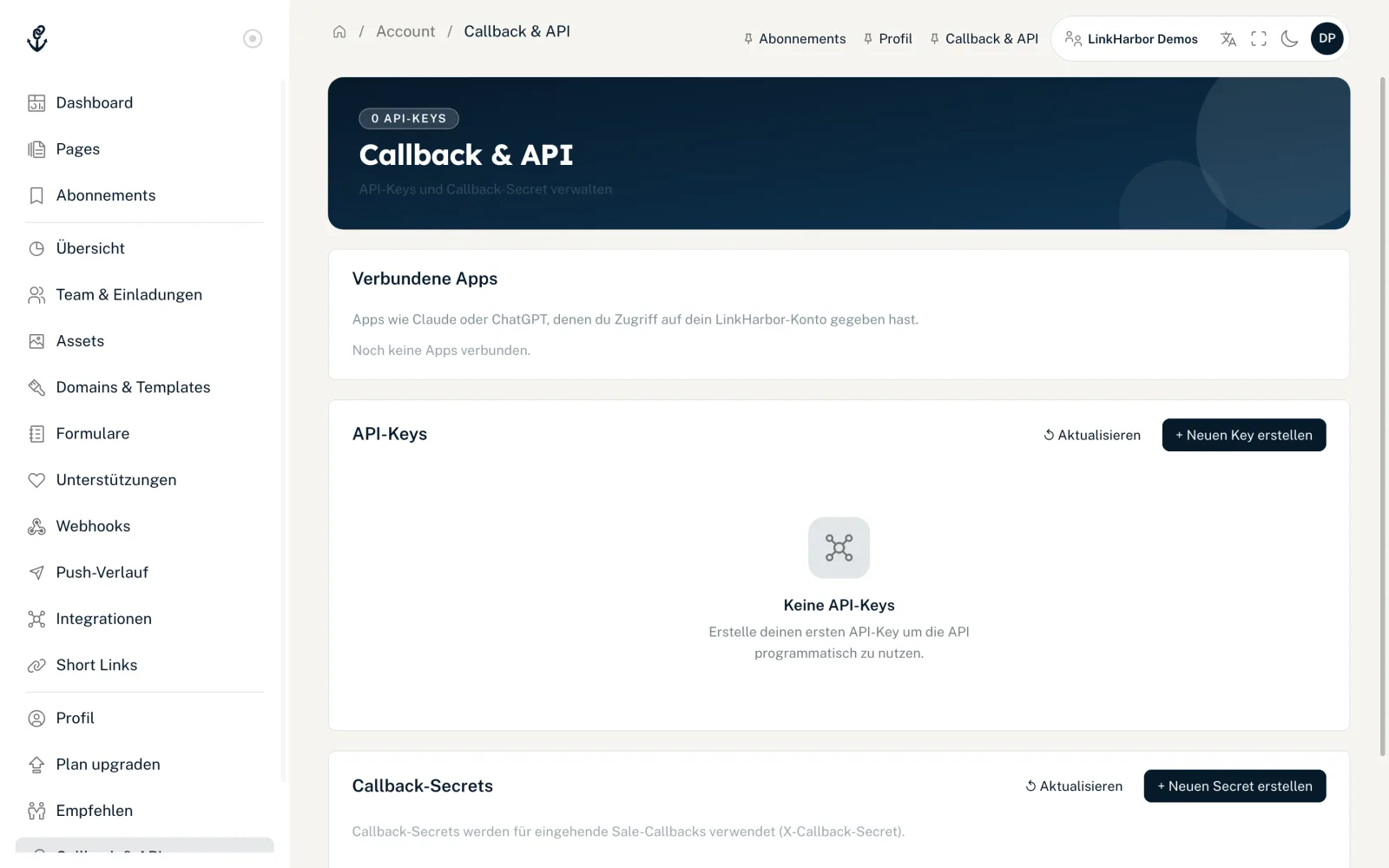
- Öffne in der Navigation „Callback & API“
- Klicke in der Karte „API-Keys“ auf „+ Neuen Key erstellen“
- Gib unter „Name (optional)“ einen Namen ein, an dem du den Key später erkennst, zum Beispiel „CI/CD Pipeline“ oder „Shop-Sync“
- Wähle unter „Scopes“ pro Bereich „Lesen“ oder „Schreiben“
- Klicke auf „Key erstellen“
- Kopiere das „Key-Secret (geheim)“ sofort und speichere es sicher
- Schließe den Dialog – die Key-ID findest du jederzeit in der Liste
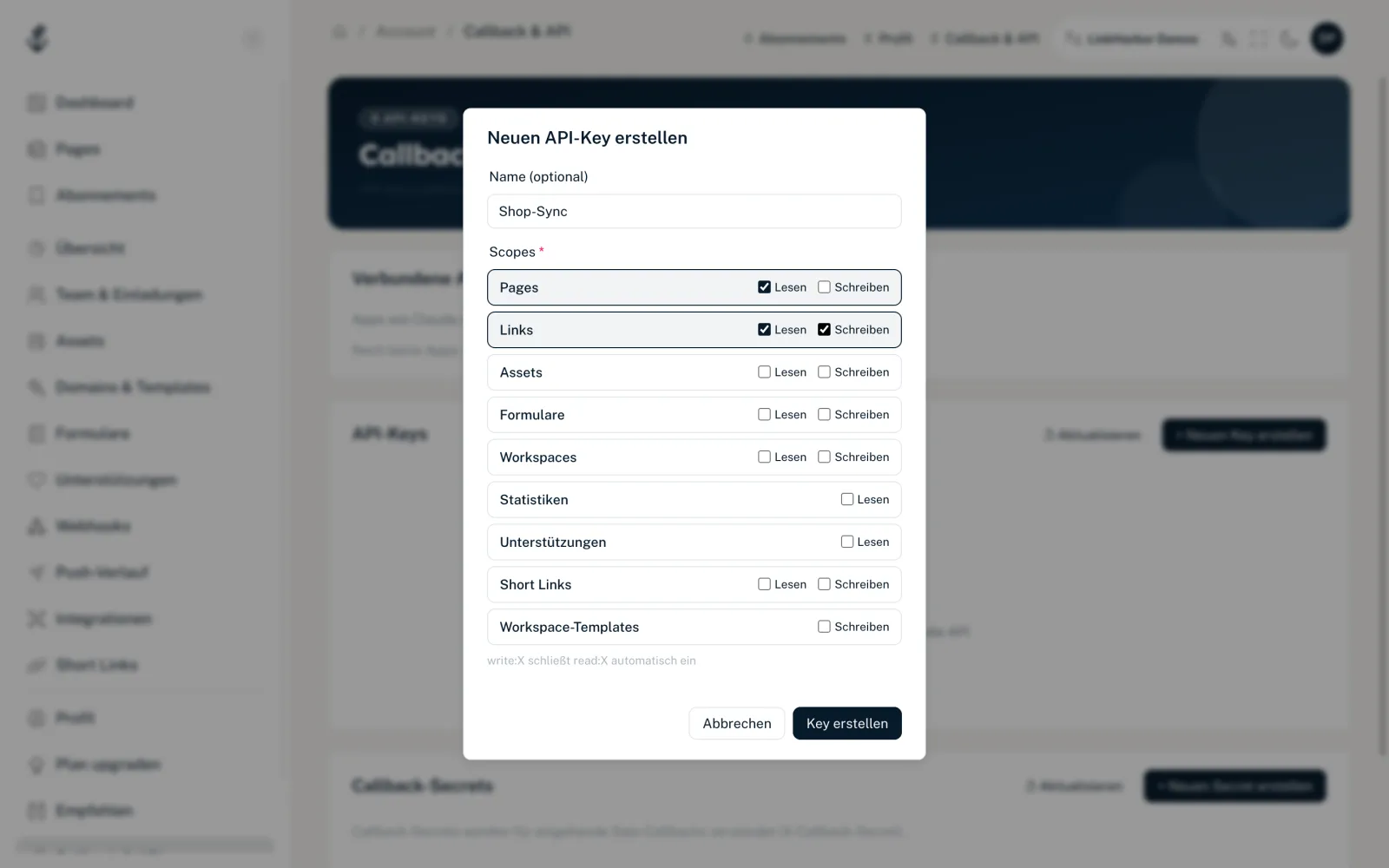
- „Name (optional)“
- Bis zu 64 Zeichen. Ohne Namen heißt der Key in der Liste „API-Key #ID“.
- „Scopes“
- Mindestens einer ist Pflicht. „Schreiben“ schließt „Lesen“ desselben Bereichs automatisch ein. Statistiken und Unterstützungen gibt es nur lesend, Workspace-Templates nur schreibend. Alle Scopes erklärt Scopes im Detail.
- „Key-Secret (geheim)“
- Beginnt mit lt_ und wird genau einmal angezeigt („⚠️ Nur einmalig sichtbar — jetzt kopieren!“). LinkHarbor speichert nur einen Hash davon und kann es dir später nicht mehr zeigen.
- „Key-ID:“
- 16 Zeichen aus Ziffern und Großbuchstaben A–F, zum Beispiel 6F668EA6598B0692. Sie ist nicht geheim und steht mit Kopier-Button in der Liste.
Die Liste der Keys
Jeder aktive Key zeigt Name, Status „Aktiv“, Key-ID, Scopes, „Erstellt:“ und „Zuletzt:“ bzw. „Noch nicht genutzt“. Der Zeitpunkt der letzten Nutzung wird bei jedem Aufruf mit dem Key aktualisiert, höchstens einmal pro Minute. Mit „↺ Aktualisieren“ lädst du die Liste neu.
Key gegen ein Access-Token tauschen
curl -X POST https://dock.at-harbor.com/v1/token \
  -H "Content-Type: application/json" \
-d '{"key_id":"6F668EA6598B0692","key_secret":"lt_…"}'{ "token": "eyJhbGciOiJIUzI1NiIs…", "expires_in": 900 }- token
- Das Access-Token. Du schickst es bei jeder Anfrage als Authorization: Bearer <token>.
- expires_in
- Gültigkeit in Sekunden: 900, also 15 Minuten. Ein Refresh-Token gibt es nicht – hol dir danach einfach mit Key-ID und Secret ein neues Token.
Das Token steht für den Workspace und trägt genau die Scopes des Keys. Es hat keine Rolle wie eine Person: Endpunkte, die im Dashboard nur Eigentümer und Admins vorbehalten sind (Mitglieder, Abrechnung, Domains verwalten, Webhooks, Workspace-Einstellungen), lehnt die API für Tokens aus API-Keys grundsätzlich ab. Ausnahmen sind Short Links und Workspace-Templates, die mit dem passenden Scope funktionieren, sowie das Lesen der Callback-Secrets (ohne Secret im Klartext) mit read:workspaces.
Fehlversuche und Sperre
| Situation | Antwort |
|---|---|
| Key-ID oder Secret falsch, oder Key gelöscht | 401 invalid_api_key |
| 5 Fehlversuche für eine Key-ID von derselben IP | 429 api_key_locked, 60 Sekunden gesperrt |
| 10 Fehlversuche | 429 api_key_locked, 5 Minuten gesperrt |
| 20 Fehlversuche | 429 api_key_locked, 30 Minuten gesperrt |
| 50 Fehlversuche einer IP in 10 Minuten | 429 rate_limited, IP für 1 Stunde gesperrt |
Bei api_key_locked steht die Restzeit in details.retry_after_sec. Ein erfolgreicher Tausch setzt den Zähler zurück.
Key löschen und wechseln
- Klicke beim Key auf „Löschen“
- Tippe zur Bestätigung DELETE ein
- Klicke auf „Endgültig löschen“
Der Key wird sofort ungültig – auch bereits ausgestellte Access-Tokens funktionieren ab diesem Moment nicht mehr und bekommen 401 invalid_token. Einen Rotieren-Knopf gibt es nicht. Zum Wechseln legst du einen neuen Key an, stellst dein Programm um und löschst danach den alten.
Wenn der Plan sinkt
Wechselt der Workspace auf Creator Free, werden alle API-Keys widerrufen. Bei einem Wechsel auf einen Plan mit weniger Keys bleiben die neuesten erhalten, die übrigen werden widerrufen. Widerrufene Keys kommen bei einem späteren Upgrade nicht zurück – du legst dann neue an. Eigentümer bekommen eine E-Mail mit der Liste der deaktivierten Funktionen. Mehr unter Kündigen und Downgrade.
Sicher aufbewahren
- Secret nur in einem Secret-Speicher oder in Umgebungsvariablen ablegen, nie im Quellcode oder Git-Repository
- Nie in Code verwenden, der im Browser oder in einer App beim Nutzer läuft
- Pro Anwendung einen eigenen Key mit möglichst wenigen Scopes anlegen
- Keys, die du nicht mehr brauchst, sofort löschen
- Bei Verdacht auf ein Leck: Key löschen und neu anlegen
Das könnte auch helfen
Nichts gefunden?
Schreib uns dein Anliegen – unser Support hilft dir persönlich weiter.