












































Im Profil änderst du Name, Geburtsdatum, Sprache und Zeitzone, wechselst deine E-Mail-Adresse und hinterlegst die Rechnungsadresse.
Dein Profil enthält die persönlichen Daten deines LinkHarbor-Kontos. Du öffnest es über „Profil“ in der Navigation oder über dein Avatar-Menü oben rechts → „Account“. Das Profil gehört zu dir als Person, nicht zu einem Workspace – du verwaltest es also in jeder Rolle selbst.
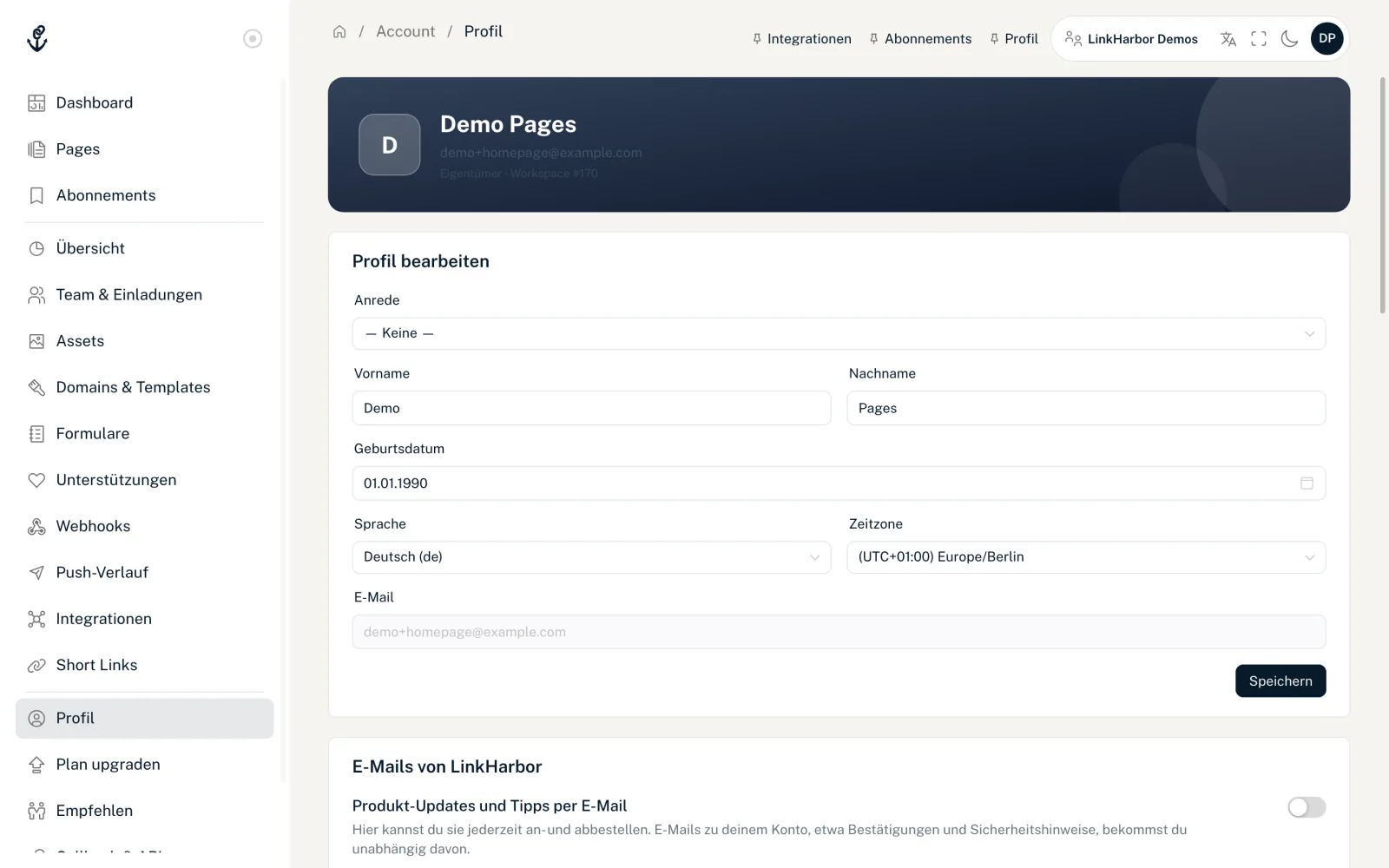
Aufbau der Profilseite
Oben stehen der Anfangsbuchstabe und dein Name, deine E-Mail-Adresse sowie deine Rolle, etwa „Eigentümer“ und die Nummer des aktiven Workspaces. Darunter folgen die Karten:
- Profil bearbeiten
- E-Mails von LinkHarbor
- E-Mail-Adresse ändern
- Passwort ändern
- Zwei-Faktor-Authentifizierung
- Rechnungsadresse
- Billing & Plan
- Gefahrenzone mit „Konto löschen“
Ein Profilbild für dein Konto gibt es nicht – das Avatar-Symbol zeigt deine Initialen. Das Bild auf deiner Page legst du im Page Builder fest, siehe Bilder.
Profil bearbeiten
- Anrede
- Keine, Herr, Frau, Mx., Dr. oder Prof.
- Vorname und Nachname
- Jeweils bis zu 100 Zeichen. Dein Name erscheint im Dashboard und in Einladungen, die du an andere schickst.
- Geburtsdatum
- Im Format TT.MM.JJJJ. Ein Datum in der Zukunft ist nicht möglich.
- Sprache
- Die Sprache des Dashboards und der E-Mails, die du von LinkHarbor bekommst. Zur Wahl stehen 43 Sprachen; die Liste ist durchsuchbar.
- Zeitzone
- Deine Zeitzone mit UTC-Versatz. Voreingestellt ist die Zeitzone deines Browsers.
- Nur zur Anzeige. Ändern kannst du die Adresse in der nächsten Karte.
Klicke auf „Speichern“, es erscheint „Profil gespeichert.“ Eine geänderte Sprache gilt sofort für die Oberfläche. Leere Felder werden dabei nicht übernommen – eine einmal gespeicherte Angabe kannst du ändern, aber nicht leeren. Sind alle Felder leer, erscheint „Bitte mindestens ein Feld ausfüllen.“
E-Mails von LinkHarbor
Wichtige E-Mails zu deinem Konto bekommst du immer, zum Beispiel zu Passwortänderungen, zur Änderung deiner E-Mail-Adresse, zu Team-Einladungen und zu deinem Abo. Sie kommen in der Sprache, die du im Profil eingestellt hast und lassen sich nicht abbestellen.
Produkt-Updates und Tipps sind dagegen freiwillig. In der Karte „E-Mails von LinkHarbor“ schaltest du sie mit „Produkt-Updates und Tipps per E-Mail“ an oder aus; die Einstellung gilt sofort („Produkt-Updates abonniert.“ bzw. „Produkt-Updates abbestellt.“). Bei der Registrierung kannst du sie gleich mit auswählen. Derzeit verschickt LinkHarbor noch keine solchen E-Mails.
Steht in der Fußzeile einer E-Mail „Antworten darauf erreichen unseren Support.“, kannst du direkt auf die E-Mail antworten. Welche E-Mails es gibt und was du tust, wenn eine nicht ankommt, steht in E-Mails von LinkHarbor.
E-Mail-Adresse ändern
- Gib in der Karte „E-Mail-Adresse ändern“ unter „Neue E-Mail-Adresse“ die neue Adresse ein
- Bestätige im Feld „Aktuelles Passwort“
- Klicke auf „E-Mail ändern“ – es erscheint „Bestätigungs-E-Mail gesendet.“
- Öffne die E-Mail „Bestätige deine neue E-Mail-Adresse“ in deinem neuen Postfach und klicke den Link
- Melde dich mit der neuen Adresse wieder an
Die Änderung wird erst wirksam, wenn du den Link bestätigst. Bis dahin meldest du dich weiter mit der alten Adresse an. An die alte Adresse schicken wir zur Sicherheit die Info „Deine E-Mail-Adresse wird geändert“. Der Bestätigungslink ist 24 Stunden gültig.
| Meldung | Bedeutung |
|---|---|
| „Das Passwort ist falsch.“ | Das aktuelle Passwort stimmt nicht |
| „Diese E-Mail wird bereits verwendet.“ | Für die neue Adresse gibt es schon ein LinkHarbor-Konto |
| „Ungültige E-Mail oder identisch mit der aktuellen.“ | Prüfe die Schreibweise; die neue Adresse muss sich von der alten unterscheiden |
| „Link abgelaufen“ | Der Bestätigungslink ist älter als 24 Stunden – starte die Änderung neu |
| „Zu viele falsche Passwörter. Bitte warte ein paar Minuten und versuche es erneut.“ | Fünfmal ein falsches Passwort in 15 Minuten – warte 15 Minuten |
Pro Adresse verschicken wir höchstens 3 Bestätigungs-E-Mails pro Stunde.
Meldest du dich nur mit Google oder Facebook an, hast du noch kein Passwort für die Bestätigung. Lege zuerst über „Passwort vergessen“ ein Passwort fest, siehe Passwort ändern und zurücksetzen.
Rechnungsadresse
Die Rechnungsadresse brauchst du für ein Upgrade. Sie erscheint auf deinen Rechnungen.
- Firmenname
- Optional, bis zu 200 Zeichen.
- Straße & Hausnummer, PLZ, Stadt, Land
- Für den Checkout erforderlich.
- USt-ID (optional)
- Für Unternehmen in der EU. Mit einer gültigen USt-ID kann die Rechnung ohne Umsatzsteuer gestellt werden (Reverse Charge).
Klicke auf „Rechnungsadresse speichern“. Kommst du aus dem Upgrade, weil die Adresse noch fehlte, heißt der Button „Speichern und weiter zum Checkout“ – danach geht es direkt zur Bezahlung. Siehe Upgrade.
Billing & Plan
Diese Karte zeigt den Plan deines aktiven Workspaces, die Nutzung deiner Ressourcen mit „genutzt / Limit“ und die freigeschalteten Funktionen. Im Free-Plan führt „Upgrade“ zur Seite „Plan verwalten“. Mehr dazu in Pläne im Vergleich.
Hast du dein Konto ursprünglich als reines Leser-Konto in der LinkHarbor-App angelegt, steht hier „Creator werden“. Ein Klick stellt dein Konto um, danach kannst du eigene Pages anlegen.
Weitere Einstellungen
- Passwort ändern und zurücksetzen
- Zwei-Faktor-Authentifizierung
- Konto löschen
- Verbundene Apps und API-Keys findest du unter „Callback & API“, siehe Rechte und Sicherheit bei KI-Assistenten und API-Schlüssel
Das könnte auch helfen
Nichts gefunden?
Schreib uns dein Anliegen – unser Support hilft dir persönlich weiter.