












































Welche Rechte ein KI-Assistent je nach Rolle bekommt, wie du den Workspace wählst, Verbindungen trennst und welche Limits für MCP gelten.
Ein KI-Assistent arbeitet in LinkHarbor immer in deinem Namen und nie mit mehr Rechten, als du selbst hast. Hier erfährst du, wie sich die Berechtigungen zusammensetzen, wie du eine Verbindung wieder trennst und welche Limits gelten.
Ein Workspace pro Verbindung
Auf der Zustimmungsseite wählst du unter „Workspace“ genau einen Workspace. Die Verbindung gilt dann nur für dich und diesen Workspace. Möchtest du mit dem Assistenten in einem zweiten Workspace arbeiten, verbindest du ihn ein weiteres Mal und wählst dort den anderen Workspace. Gesperrte Workspaces werden nicht angeboten.
Was deine Rolle erlaubt
Die Berechtigungen auf der Zustimmungsseite richten sich nach deiner Rolle im gewählten Workspace. Alles, was deine Rolle erlaubt, ist vorausgewählt; den Rest kannst du nicht ankreuzen.
| Rolle | Erlaubte Berechtigungen | Nutzbare Werkzeuge |
|---|---|---|
| Viewer | Nur Lesen, ohne Formulare und Short Links | Pages, Blocktypen, Templates, Versionen, Vorschau und Statistiken lesen |
| Editor | Alles außer „Schreiben · Workspaces“, Short Links und Workspace-Templates | Alle 25 Werkzeuge |
| Admin | Alle | Alle 25 Werkzeuge |
| Eigentümer | Alle | Alle 25 Werkzeuge |
Ändert sich deine Rolle später, gilt das auch für die Verbindung: Wirst du herabgestuft, verliert der Assistent beim nächsten Aufruf die Rechte, die deine neue Rolle nicht mehr hat. Wirst du aus dem Workspace entfernt, endet der Zugriff ganz. Mehr zu den Rollen unter Rollen und Rechte.
Welche Häkchen sinnvoll sind
| Du willst … | Diese Berechtigungen |
|---|---|
| Nur Fragen stellen und auswerten | Lesen · Pages, Lesen · Links, Lesen · Statistiken |
| Links pflegen | zusätzlich Schreiben · Links |
| Design, Blöcke und SEO ändern und veröffentlichen | zusätzlich Schreiben · Pages |
| Templates auswählen lassen | zusätzlich Lesen · Workspaces |
| Formular-Einsendungen auswerten | zusätzlich Lesen · Formulare |
Verbindung trennen
Alle Verbindungen findest du im Dashboard unter „Callback & API“ in der Karte „Verbundene Apps“. Diese Karte sieht jedes Mitglied, unabhängig von Rolle und Plan – sie zeigt nur deine eigenen Verbindungen.
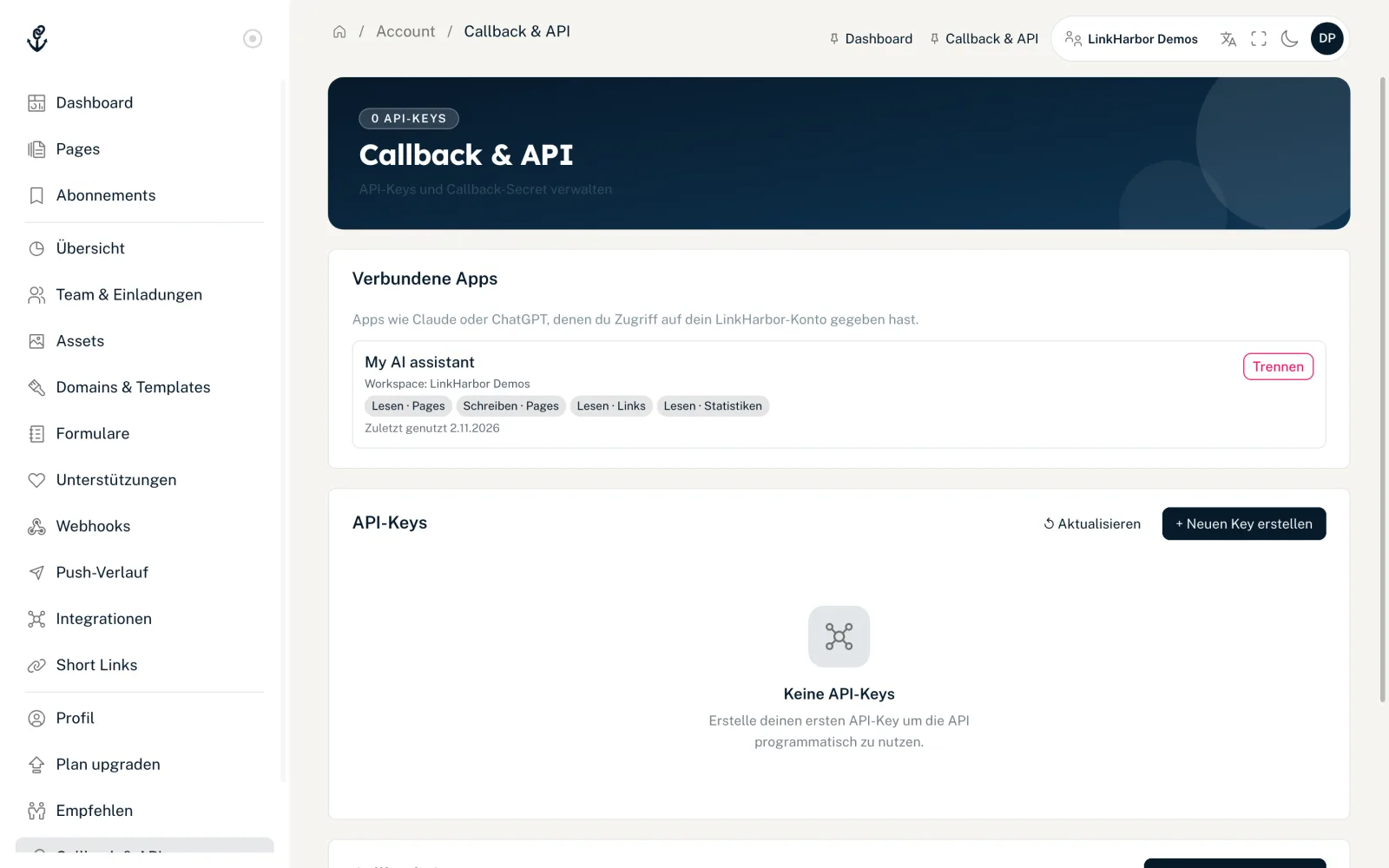
- Name
- Der Name der App, zum Beispiel Claude oder ChatGPT.
- „Workspace: …“
- Der Workspace, für den die Verbindung gilt.
- Berechtigungs-Tags
- Die erteilten Rechte, etwa „Lesen · Pages“.
- „Zuletzt genutzt …“
- Wann die App zuletzt zugegriffen hat, oder „Noch nicht genutzt“.
- „Trennen“
- Beendet die Verbindung nach der Rückfrage „… trennen? Die App verliert sofort den Zugriff.“
Um die Berechtigungen einer Verbindung zu ändern, trennst du sie und verbindest den Assistenten neu.
Wann Verbindungen automatisch enden
- Wenn du dein Passwort änderst oder zurücksetzt
- Wenn du dein Konto löschst oder es gesperrt wird
- Wenn du aus dem Workspace entfernt wirst
- Wenn eine Verbindung 90 Tage lang nicht genutzt wurde
Sicherheit
- Der Assistent bekommt nie dein Passwort und keinen API-Key, sondern ein eigenes Token, das nur am MCP-Server gilt
- Jede Aktion läuft durch dieselben Prüfungen wie im Dashboard: Rolle, Berechtigung, Plan und Eingabeprüfung
- Alle ändernden Aufrufe werden mit Person, Workspace und Werkzeug protokolliert
- Änderungen landen im Entwurf und lassen sich über Versionen rückgängig machen
- Texte aus Pages und Formular-Einsendungen gelten für den Assistenten als Daten, nicht als Befehle
Limits
| Limit | Wert | Gilt pro |
|---|---|---|
| Anfragen an den MCP-Server | 120 pro Minute | Verbindung (Access-Token) |
| Größe einer Anfrage an den MCP-Server | Höchstens 2 MB | Anfrage |
| Interne API-Aufrufe der Werkzeuge | 600 pro Minute | Workspace, gemeinsam mit allen API-Keys |
| Anmeldung und Token-Erneuerung | 300 pro Minute | IP-Adresse |
| Freigabe auf der Zustimmungsseite | 10 Minuten | Anmeldeanfrage |
Ein Werkzeug kann intern mehrere API-Aufrufe auslösen – get_page zum Beispiel vier, die Statistik-Werkzeuge je zwei. Bei normaler Nutzung im Chat erreichst du diese Grenzen praktisch nie. Details zu allen Limits stehen unter Rate Limits.
Das könnte auch helfen
Nichts gefunden?
Schreib uns dein Anliegen – unser Support hilft dir persönlich weiter.