












































So fügst du LinkHarbor als Connector in Claude hinzu, gibst den Zugriff frei und nutzt die Werkzeuge im Chat – im Web, in der App und in Claude Code.
Claude kann LinkHarbor als eigenen Connector einbinden. Du brauchst dafür nur die Server-URL – Claude registriert sich selbst bei LinkHarbor, und du bestätigst den Zugriff einmal im Browser. Danach kann Claude in deinen Chats Pages lesen und bearbeiten.
Bevor du startest
- Ein LinkHarbor-Konto (jeder Plan, auch Creator Free)
- Ein Claude-Konto, in dem eigene Connectors erlaubt sind
- Die Server-URL: https://dock.at-harbor.com/mcp
Ob du eigene Connectors hinzufügen darfst, hängt von deinem Claude-Plan ab. In Organisationen kann es außerdem sein, dass erst ein Admin eigene Connectors freigeben muss.
Connector in Claude hinzufügen
- Öffne Claude im Browser oder in der Desktop-App
- Geh in die Einstellungen zum Bereich für Connectors
- Wähle die Option, einen eigenen Connector hinzuzufügen (englisch meist „Add custom connector“)
- Gib einen Namen ein, zum Beispiel „LinkHarbor“
- Trage als URL https://dock.at-harbor.com/mcp ein und speichere
- Klicke beim neuen Connector auf „Verbinden“ bzw. „Connect“
Zugriff bei LinkHarbor freigeben
Nach dem Klick auf „Verbinden“ öffnet sich ein Browserfenster mit LinkHarbor. Bist du nicht angemeldet, loggst du dich zuerst ein (inklusive Zwei-Faktor-Abfrage, falls du sie eingerichtet hast). Danach siehst du die Zustimmungsseite.
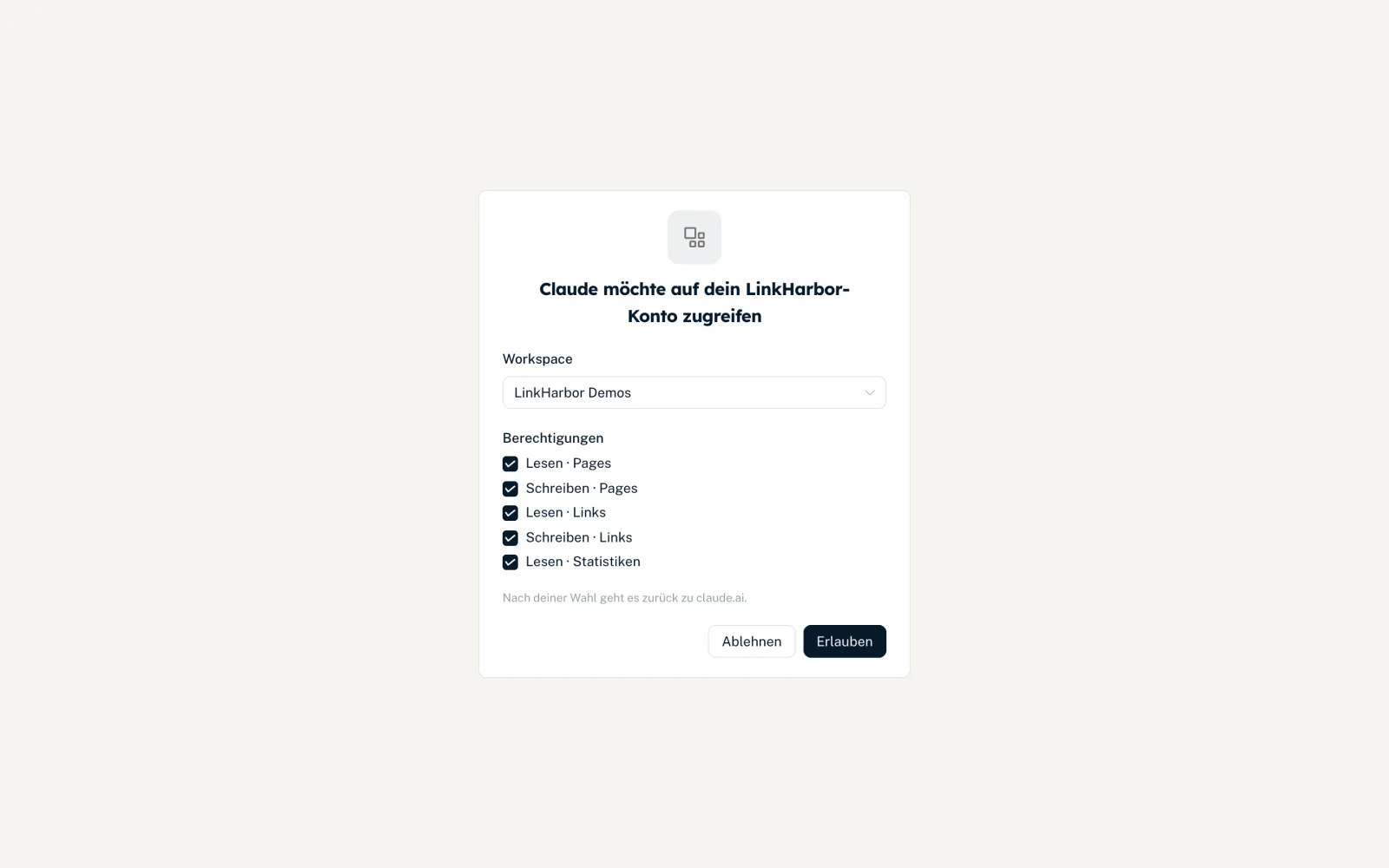
- „… möchte auf dein LinkHarbor-Konto zugreifen“
- Überschrift mit dem Namen der App. Bei bekannten Apps wie Claude im Browser oder ChatGPT erscheint keine Warnung; ein Logo nur, wenn die App eines mitschickt.
- „Workspace“
- Der Workspace, auf den Claude zugreifen darf. Angeboten werden nur Workspaces, in denen deine Rolle mindestens eine der angefragten Berechtigungen erlaubt.
- „Berechtigungen“
- Eine Checkbox pro Recht, etwa „Lesen · Pages“ oder „Schreiben · Links“. Alles, was deine Rolle erlaubt, ist vorausgewählt. Rechte, die deine Rolle nicht erlaubt, sind ausgegraut.
- „Ablehnen“ / „Erlauben“
- „Erlauben“ ist erst aktiv, wenn ein Workspace und mindestens eine Berechtigung gewählt sind. Danach geht es automatisch zurück zu Claude.
Welche Häkchen du setzen solltest, erklärt Rechte, Sicherheit und Limits. Für die meisten reicht die Vorauswahl.
LinkHarbor im Chat nutzen
- Starte einen neuen Chat
- Prüfe im Menü für Werkzeuge bzw. Connectors, dass LinkHarbor eingeschaltet ist
- Schreib deinen Auftrag, zum Beispiel „Zeig mir meine LinkHarbor-Pages“
- Bestätige die Werkzeug-Aufrufe, wenn Claude danach fragt
Aktionen wie Veröffentlichen, Löschen eines Links oder Ändern der Sichtbarkeit sind als folgenreich gekennzeichnet. Claude fragt in der Regel nach, bevor es sie ausführt.
Claude Code im Terminal
In Claude Code fügst du LinkHarbor als HTTP-Server hinzu und meldest dich anschließend an:
claude mcp add --transport http linkharbor https://dock.at-harbor.com/mcpRufe danach in Claude Code den Befehl /mcp auf und wähle LinkHarbor aus. Der Browser öffnet die Zustimmungsseite wie oben beschrieben. Die genaue Befehlssyntax kann sich mit neuen Versionen von Claude Code ändern; im Zweifel hilft claude mcp --help.
Wenn etwas nicht klappt
- „Diese Anmeldeanfrage ist abgelaufen. Starte sie erneut in der App“
- Zwischen dem Klick auf „Verbinden“ und deiner Entscheidung sind mehr als 10 Minuten vergangen, oder die Anfrage wurde in einem anderen LinkHarbor-Konto geöffnet. Starte die Verbindung in Claude neu.
- „Keiner deiner Workspaces erlaubt die angefragten Berechtigungen“
- Deine Rolle reicht in keinem Workspace für die angefragten Rechte. Bitte einen Admin oder den Eigentümer, dir eine passende Rolle zu geben.
- Claude sieht ein Werkzeug nicht
- Die passende Berechtigung wurde nicht erteilt. Trenne die Verbindung unter „Callback & API“ → „Verbundene Apps“ und verbinde neu.
- Fehler zum Plan
- Die Aktion übersteigt dein Plan-Limit, etwa eine zweite Page in Creator Free. Das Limit gilt im Chat genauso wie im Dashboard.
Das könnte auch helfen
Nichts gefunden?
Schreib uns dein Anliegen – unser Support hilft dir persönlich weiter.