












































LinkHarbor als App bzw. Connector in ChatGPT einrichten: Server-URL eintragen, per OAuth anmelden und den Zugriff für einen Workspace freigeben.
ChatGPT kann eigene MCP-Server als App bzw. Connector einbinden. Damit bearbeitest du deine LinkHarbor-Pages direkt aus dem Chat. Die Einrichtung dauert ein paar Minuten: URL eintragen, anmelden, Zugriff freigeben.
Voraussetzungen
- Ein LinkHarbor-Konto (jeder Plan, auch Creator Free)
- Ein ChatGPT-Konto, in dem eigene Connectors bzw. der Entwicklermodus verfügbar sind
- Die Server-URL: https://dock.at-harbor.com/mcp
Ob und wo du eigene Connectors anlegen kannst, hängt von deinem ChatGPT-Plan und bei Team- oder Firmenkonten von den Einstellungen deiner Admins ab.
Connector in ChatGPT anlegen
- Öffne in ChatGPT die Einstellungen
- Such den Bereich für Apps bzw. Connectors und dort die erweiterten Einstellungen
- Schalte den Entwicklermodus ein, falls er nötig ist
- Leg einen neuen Connector an und gib ihm einen Namen, zum Beispiel „LinkHarbor“
- Trage als MCP-Server-URL https://dock.at-harbor.com/mcp ein
- Wähle als Authentifizierung OAuth und speichere
- Starte die Verbindung – es öffnet sich die Anmeldung bei LinkHarbor
Zugriff freigeben
Nach dem Login bei LinkHarbor siehst du die Zustimmungsseite. Wähle unter „Workspace“ den Workspace, setze die Häkchen unter „Berechtigungen“ und klicke auf „Erlauben“. Danach geht es automatisch zurück zu ChatGPT.
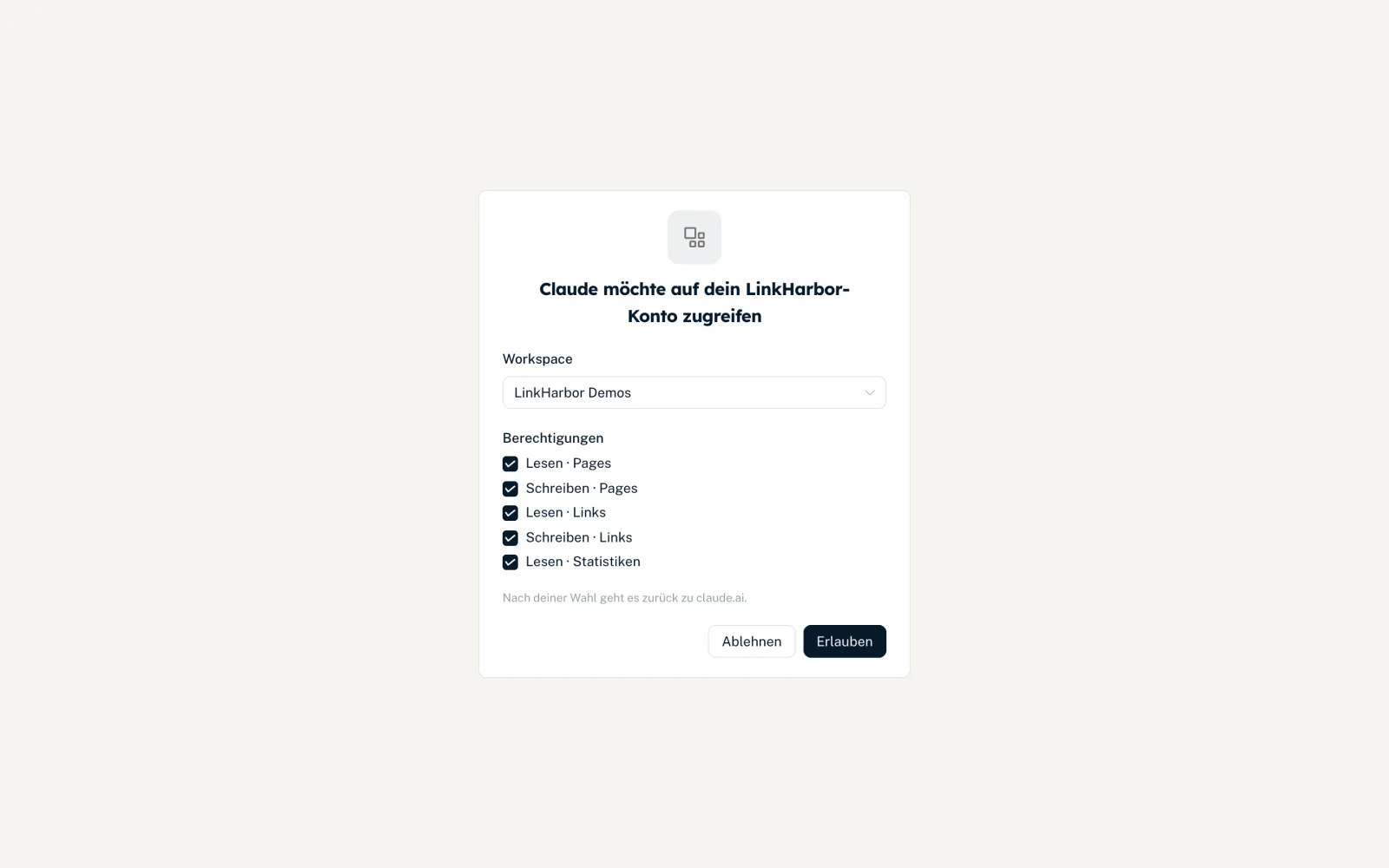
Alle Felder der Zustimmungsseite sind unter Claude verbinden erklärt – sie sehen für ChatGPT genauso aus.
Im Chat verwenden
- Starte einen neuen Chat
- Aktiviere den LinkHarbor-Connector im Chat (je nach Oberfläche über das Plus- oder Werkzeug-Menü)
- Gib deinen Auftrag ein, zum Beispiel „Liste meine LinkHarbor-Pages auf“
- Bestätige Aktionen, wenn ChatGPT danach fragt
Werkzeuge, die etwas veröffentlichen, löschen oder die Sichtbarkeit ändern, sind als folgenreich markiert. ChatGPT fragt bei solchen Aktionen üblicherweise nach, bevor es sie ausführt.
Typische Stolperfallen
- Connector-Option fehlt
- Dein ChatGPT-Plan oder deine Organisation erlaubt keine eigenen Connectors. Das kann LinkHarbor nicht ändern.
- „Diese Anmeldeanfrage ist abgelaufen …“
- Die Freigabe muss innerhalb von 10 Minuten erfolgen. Starte die Verbindung in ChatGPT neu.
- ChatGPT kennt ein Werkzeug nicht
- Die passende Berechtigung fehlt. Trenne die Verbindung unter „Callback & API“ → „Verbundene Apps“ und verbinde mit den richtigen Häkchen neu.
- Verbindung nach langer Pause weg
- Wird eine Verbindung 90 Tage lang nicht genutzt, läuft sie ab. Verbinde dann einfach neu.
Verbindung verwalten und trennen
Deine Verbindung zu ChatGPT erscheint im Dashboard unter „Callback & API“ in der Karte „Verbundene Apps“ – mit Workspace, erteilten Berechtigungen und dem Zeitpunkt der letzten Nutzung. Mit „Trennen“ entziehst du ChatGPT den Zugriff sofort. Den Connector in ChatGPT kannst du danach zusätzlich in den ChatGPT-Einstellungen entfernen.
Möchtest du andere Berechtigungen oder einen anderen Workspace, trennst du die Verbindung und verbindest ChatGPT neu. Für einen zweiten Workspace legst du eine weitere Verbindung an. Alle Details stehen unter Rechte, Sicherheit und Limits.
Das könnte auch helfen
Nichts gefunden?
Schreib uns dein Anliegen – unser Support hilft dir persönlich weiter.