












































So buchst du Creator Pro oder Agency: Rechnungsadresse, Bezahlung über Stripe und Gutscheincode – und wo du Rechnungen und Zahlungsmethode findest.
Ein Upgrade schaltet die Funktionen von Creator Pro oder Creator Agency für deinen Workspace frei. Bezahlt wird über Stripe, Rechnungen und Zahlungsmethode verwaltest du im Stripe-Kundenportal. Den Plan ändern dürfen nur Eigentümer und Admins des Workspace.
Bevor du startest: Rechnungsadresse
Für den Checkout braucht LinkHarbor eine vollständige Rechnungsadresse mit Straße, PLZ, Stadt und Land. Du hinterlegst sie im Profil in der Karte „Rechnungsadresse“. Dort kannst du auch einen Firmennamen und eine USt-ID angeben.
Upgrade buchen
- Öffne im Menü „Plan upgraden“; die Seite heißt „Plan verwalten“
- Wähle bei Bedarf unter „Währung:“ deine Währung
- Wähle „Monatlich“ oder „Jährlich“
- Klicke auf der Plankarte auf „Upgrade auf …“
- Gib im Stripe-Checkout deine Zahlungsdaten ein und schließe die Zahlung ab
- Du landest auf „Upgrade erfolgreich!“ und kannst die neuen Funktionen sofort nutzen
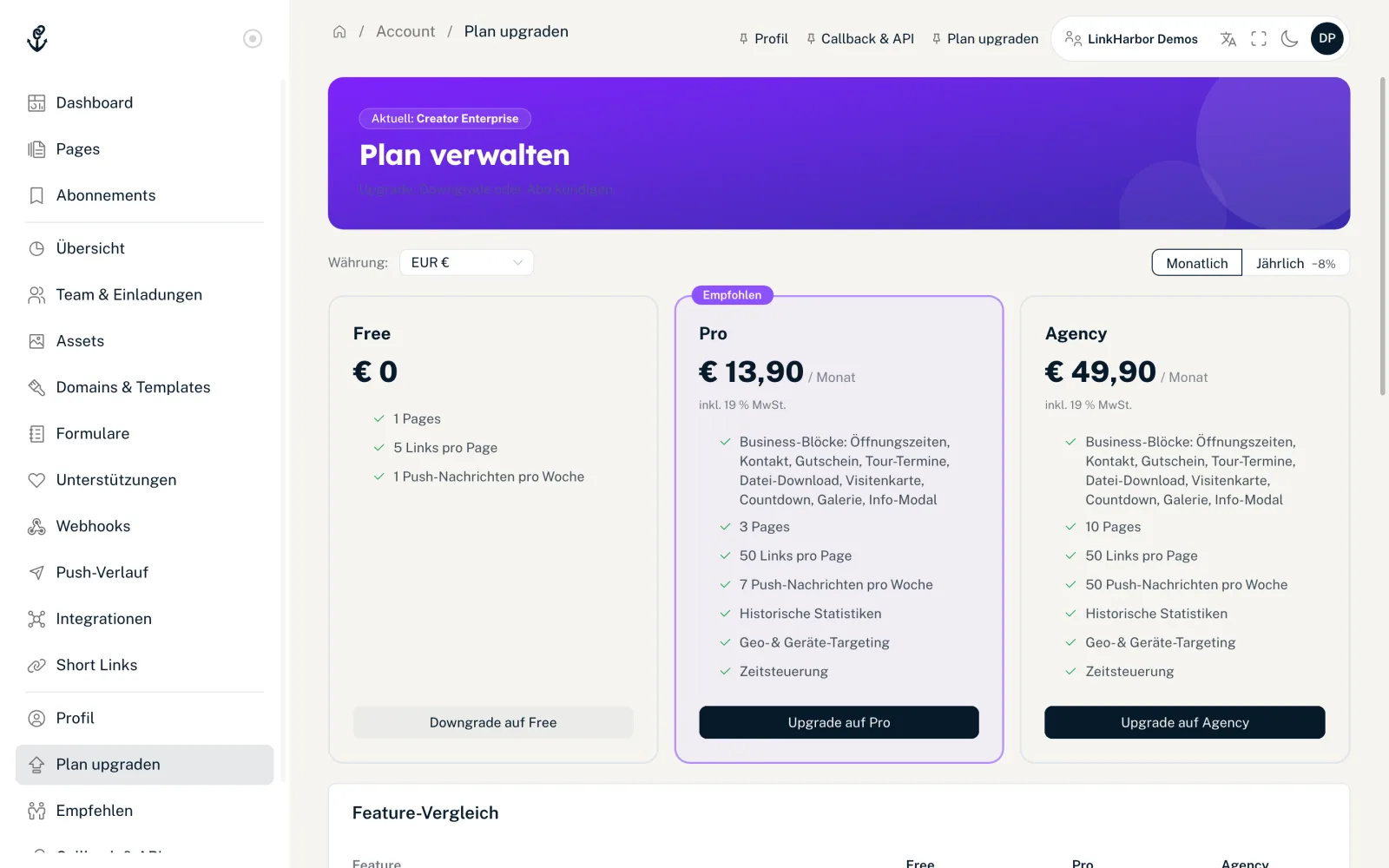
Die Plankarten
- „Aktueller Plan“
- Kennzeichnet den Plan, den dein Workspace gerade hat.
- „Empfohlen“
- Steht auf Creator Pro, wenn das ein Upgrade für dich wäre.
- Preis
- Monatspreis; bei „Jährlich“ der Monatsanteil, darunter der Jahrespreis und die Ersparnis.
- Steuerzeile
- Zeigt, wie viel Umsatzsteuer im Preis enthalten ist, in Deutschland 19 %. Bei Reverse Charge steht dort ein entsprechender Hinweis.
Im Stripe-Checkout
- Die Steuer wird automatisch für dein Land berechnet
- Unternehmen können eine USt-IdNr. eingeben; mit gültiger ID wird ohne Umsatzsteuer abgerechnet (Reverse Charge)
- Ein Feld für Gutscheincodes ist vorhanden, außer bei einem Empfehlungsrabatt
Brichst du den Checkout ab, siehst du „Zahlung abgebrochen“. Es wurde nichts berechnet, und du kannst es mit „Erneut versuchen“ noch einmal starten.
Rechnungen und Zahlungsmethode
Rechnungen, Zahlungsmethode und Planwechsel laufen über das Stripe-Kundenportal. Eine eigene Rechnungsliste gibt es im Dashboard nicht.
- Öffne „Plan upgraden“
- Klicke auf „Abo & Rechnungen verwalten →“ oder unten auf „Zum Kundenportal →“
- Im Kundenportal lädst du Rechnungen herunter, änderst die Zahlungsmethode oder wechselst den Plan
- Nach der Rückkehr zeigt das Dashboard „Einstellungen gespeichert“
Die Buttons zum Kundenportal sehen Eigentümer und Admins, sobald der Workspace einen bezahlten Plan hat. Editoren und Viewer sehen die Pläne und Preise, aber mit dem Hinweis „Nur Eigentümer und Admins dieses Workspace können den Plan ändern.“
Häufige Fragen
Gilt der Plan für mein ganzes Konto?
Nein, für den Workspace, in dem du das Upgrade buchst. Wechselst du in der Kopfleiste in einen anderen Workspace, gilt dort dessen Plan.
Was, wenn die Zahlung nicht klappt?
Dann zeigt Stripe den Grund an, und du kannst eine andere Zahlungsmethode wählen. Was bei einer später fehlgeschlagenen Abbuchung passiert, steht in Kündigen und Downgrade.
Gibt es einen Rabatt?
Bei jährlicher Zahlung sparst du rund 8 %. Gutscheincodes gibst du im Stripe-Checkout ein.
Das könnte auch helfen
Nichts gefunden?
Schreib uns dein Anliegen – unser Support hilft dir persönlich weiter.