












































Du hast etwas geändert, aber Besucher sehen es nicht? Die häufigsten Gründe – vom Entwurf über Link-Regeln bis zur Vorschau in WhatsApp – und was hilft.
Du hast im Page Builder etwas geändert, aber auf deiner Page ist davon nichts zu sehen – oder ein Besucher sieht etwas anderes als du. Fast immer steckt einer der Gründe aus diesem Artikel dahinter. Geh die Abschnitte der Reihe nach durch.
Kurz geprüft
- Steht im Page Builder oben rechts „Live“? Wenn dort „Publizieren“ steht, ist deine Änderung noch nicht veröffentlicht
- Öffne die echte Page über „Live ansehen ↗“ und lade sie neu
- Fehlt nur ein einzelner Link, prüfe, ob er aktiv ist und welche Regeln er hat
- Prüfe, ob du die richtige Adresse aufrufst: aktueller Handle oder eigene Domain
- Geht es um die Vorschau in einem Messenger oder sozialen Netzwerk, lies den Abschnitt dazu weiter unten
Die Änderung steckt noch im Entwurf
Alles, was du an Inhalt und Design änderst – Links, Blöcke, Texte, Bilder, Farben, Template, Custom CSS und SEO –, speichert LinkHarbor zuerst im Entwurf. Besucher sehen es erst, wenn du auf „Publizieren“ klickst. Dabei entsteht eine neue Version, die sofort live geht.
Ohne Veröffentlichen wirken nur Titel, Handle und Sichtbarkeit der Page. Alles andere bleibt unsichtbar, bis du veröffentlichst.
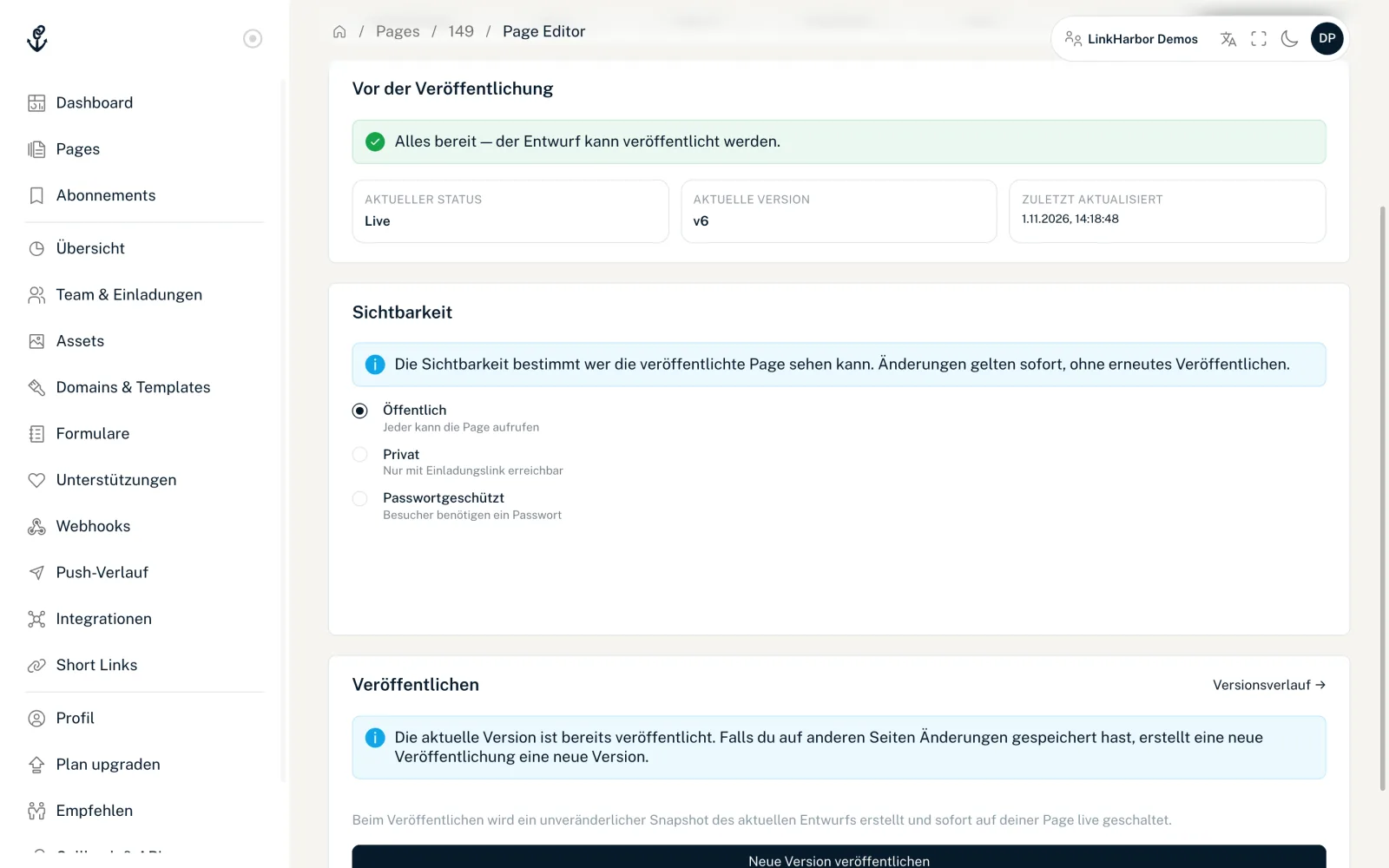
Im Page-Editor zeigt der Tab „Veröffentlichen“ unter „Aktueller Status“, ob die Page live ist oder ein Entwurf wartet. Findet die automatische Prüfung ein Problem – etwa ein fehlendes Pflichtbild des Templates –, bleibt der Button gesperrt, bis du es behoben hast. Im Tab „Versionen“ ist die gerade sichtbare Version mit „● Aktuell live“ markiert.
Nach dem Veröffentlichen
Eine neue Version ist nach wenigen Sekunden auf deiner Page. Ein normales Neuladen im Browser genügt: LinkHarbor sorgt dafür, dass der Browser bei jedem Aufruf nachfragt, ob es eine neuere Fassung gibt. Einen Cache musst du nicht leeren, und eine Wartezeit wie bei manchen anderen Diensten gibt es nicht.
Siehst du nach einer Minute immer noch den alten Stand, öffne den Tab „Versionen“ und prüfe, ob deine neue Version als „● Aktuell live“ markiert ist. Wenn nicht, hat das Veröffentlichen nicht geklappt – versuche es erneut.
Einzelne Links oder Blöcke fehlen
Fehlt auf der Page nur ein Teil, liegt es meist nicht am Veröffentlichen, sondern an einer Regel oder an deinem Plan:
- Link deaktiviert
- Ein Link mit dem Badge „Inaktiv“ ist ausgeblendet, aber nicht gelöscht. Schalte ihn im Link-Editor mit „Aktiv“ wieder ein.
- Zeitsteuerung
- Ein Link mit Start- oder Enddatum erscheint nur in diesem Zeitraum. Prüfe, ob der Zeitraum schon begonnen hat oder schon vorbei ist.
- Geo-Targeting
- Ist ein Link auf bestimmte Länder beschränkt, sehen ihn Besucher aus anderen Ländern nicht. Du selbst siehst dann vielleicht etwas anderes als ein Besucher im Ausland.
- Geräte-Targeting
- Links können je nach Gerät anders aussehen oder woanders hinführen. Teste die Page deshalb auch auf dem Handy.
- Plan-Limit
- Auf Creator Free zeigt eine Page höchstens 5 Links und 5 Blöcke, einschließlich des Links-Blocks. Nach einem Downgrade werden Links und Blöcke über dem Limit gemäß ihrer Reihenfolge ausgeblendet, Pro-Blöcke erscheinen auf Creator Free gar nicht.
Welche Regeln ein Link hat, zeigen die Badges in der Linkliste des Page-Editors. Alles zu den Regeln steht in Regeln pro Link, zu den Limits in Pläne im Vergleich.
Du schaust auf eine andere Adresse
- „Vorschau ↗“ zeigt den Entwurf, nicht die Live-Page; dort fehlen außerdem Teilen-Button, Folgen-Banner und Fußzeile
- Hast du den Handle geändert, ist die Page nur noch unter der neuen Adresse erreichbar; die alte Adresse leitet nicht weiter
- Auf deiner eigenen Domain erscheint die Page nur, wenn die Domain „aktiv“ ist und der Routing-Modus passt: „Nur Root“ zeigt nur die Root-Page, „Nur Handle“ nur Pages unter ihrem Handle
- Lesezeichen, QR-Codes oder Short Links zeigen eventuell noch auf eine alte Adresse
Wie Domains und Routing zusammenspielen, erklärt Eigene Domain verbinden.
Vorschau in WhatsApp, Facebook und Co.
Teilst du deine Page in einem Messenger oder sozialen Netzwerk, erzeugt der jeweilige Dienst eine Vorschau mit Titel, Beschreibung und Bild. Diese Vorschau speichert der Dienst auf seiner Seite und aktualisiert sie nach eigenen Regeln – oft erst nach Stunden oder Tagen. LinkHarbor kann diesen Zwischenspeicher nicht leeren.
- Titel, Beschreibung und Vorschaubild legst du im Tab „SEO“ fest, siehe SEO und Social-Media-Vorschau
- Auch Änderungen im Tab „SEO“ werden erst mit dem Veröffentlichen wirksam
- Bereits gesendete Nachrichten behalten ihre alte Vorschau
- Einige Netzwerke bieten eigene Werkzeuge an, mit denen du die Vorschau einer Adresse neu laden lassen kannst
Immer noch nicht gelöst?
Schreib unserem Support. Damit wir schnell helfen können, gib bitte die Adresse der Page an, was du geändert hast, wann du veröffentlicht hast und auf welchem Gerät und in welchem Browser du die Page aufrufst. Ein Bildschirmfoto hilft ebenfalls.
Das könnte auch helfen
Nichts gefunden?
Schreib uns dein Anliegen – unser Support hilft dir persönlich weiter.