












































Eine verbundene Integration mit dem Block „Integration“ auf die Page bringen, Katalog-Einträge auswählen und Layout und Widget-Einstellungen anpassen.
Eine verbundene Integration erscheint auf deiner Page über den Block „Integration“ im Page Builder. Er zeigt Live-Daten der Plattform – den Twitch-Status, das neueste Release, Produkte aus deinem Shop oder die nächsten Termine – und aktualisiert sich von selbst. Der Block ist ab Creator Pro verfügbar. Einbinden dürfen Editoren, Admins und Eigentümer.
Voraussetzungen
- Creator Pro oder höher
- Eine aktive Integration im Workspace, siehe Integration verbinden
- Ein freier Platz im Block-Limit deiner Page
Widget hinzufügen
- Öffne die Page im Page Builder
- Wähle im Tab „Blöcke“ unter „Pro“ die Karte „Integration“
- Wähle im Dialog „Integration-Block hinzufügen“ unter „Integration wählen“ eine verbundene Integration
- Bei Katalog-Plattformen klicke auf „Katalog durchsuchen“ und wähle Einträge aus
- Prüfe die „Live-Vorschau“ und klicke auf „Block hinzufügen“
- Veröffentliche die Page
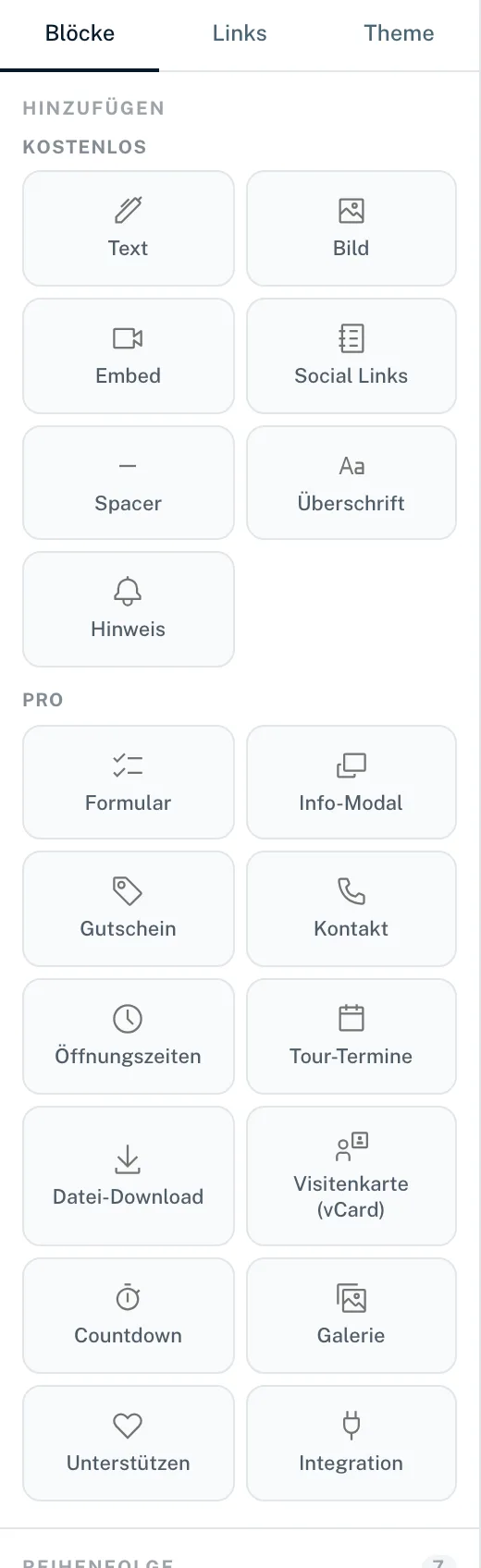
Wählbar sind nur aktive Integrationen. Gibt es keine, steht dort „Keine aktiven Integrationen“ mit einem Link „Zu Integrationen“.
Katalog-Einträge auswählen
Bei Shopify, WooCommerce, Eventbrite, YouTube und Spotify entscheidest du selbst, welche Produkte, Events, Videos oder Releases das Widget zeigt. „Ausgewählte Items“ listet deine Auswahl. Mit „Auswahl ändern“ passt du sie später an.
Darstellung
- „Layout“
- „Einfach“, „Mittel“ oder „Maximal“ – von kompakt einzeilig bis zur großen Karte mit allen Details.
- „Anbieter-Badge anzeigen“
- Blendet das Logo der Plattform ein oder aus.
- Farben
- „Kartenhintergrund“, „Textfarbe“ und Button-Farben. Ohne eigene Angabe gelten die Farben deines Themes.
- „Eigener Button-Text“
- Ab Layout „Mittel“ eine eigene Beschriftung für den Button.
Widget-Einstellungen je Plattform
Im Abschnitt „Widget-Einstellungen“ stehen Optionen, die zur Plattform passen. Einige Beispiele:
| Plattform | Optionen |
|---|---|
| Twitch | „Zuschauerzahl anzeigen“, „Spiel anzeigen“ |
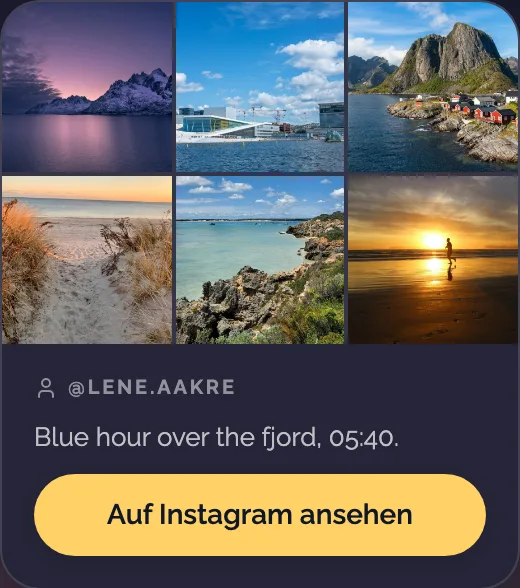
| „Beitragsraster“ mit „Beiträge im Raster“ (3, 6 oder 9), ab „Mittel“ „Bildtext anzeigen“, bei „Maximal“ zusätzlich „Follower anzeigen“ | |
| YouTube | „Aufrufe anzeigen“ (ab „Mittel“) |
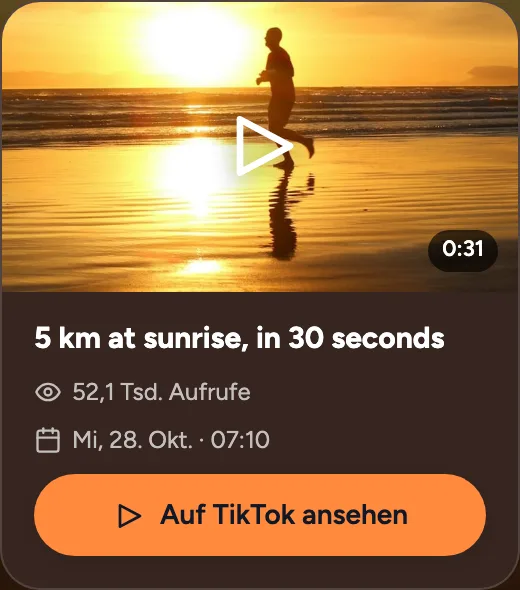
| TikTok | „Aufrufe anzeigen“ (ab „Mittel“), bei „Maximal“ zusätzlich „Follower anzeigen“ |
| Spotify | „Release-Typ anzeigen“ |
| Shopify, WooCommerce | „Preis anzeigen“, „Beschreibung anzeigen“ |
| Eventbrite | „Ort anzeigen“, „Ticket-Infos anzeigen“ |
| Google Places, Yelp | „Adresse anzeigen“, „Foto anzeigen“ |
| Ticket Tailor, Ticketmaster, Calendar (iCal) | „Ort anzeigen“ |
| Careers Page | „Abteilung anzeigen“ |
| Calendly | „Freie Zeiten pro Typ“ (3, 6 oder 9), „Beschreibung anzeigen“ |
| Match Day | „Wettbewerb anzeigen“, „Nächstes Spiel anzeigen“, „Nächste Spiele“, „Letztes Ergebnis anzeigen“, „Button-Link (Tickets, Vereinsseite)“ |
| Custom (API) | „Spielerzahl anzeigen“, „Spielernamen anzeigen“, „Server-Adresse anzeigen“ oder „Wert anzeigen“ |
So sehen Besucher die Widgets von Instagram und TikTok im Layout „Mittel“ – hier mit Beispieldaten:
Wie aktuell ist das Widget?
Das Widget aktualisiert sich automatisch. Wie oft, hängt von der Plattform ab: Twitch, GitHub, GitLab, Shopify, WooCommerce, Custom (API) und – mit eingetragenem Webhook – Eventbrite melden Änderungen sofort, andere werden alle 15 oder 30 Minuten, stündlich oder einmal täglich abgefragt. Die genauen Intervalle stehen in Integrationen im Überblick.
Wenn das Widget nichts zeigt
- Verbindung abgelaufen
- Der Block zeigt „Die Verbindung ist abgelaufen — verbinde die Integration neu, damit der Block wieder Daten zeigt.“ mit dem Button „Neu verbinden“.
- Integration nicht aktiv
- Der Block zeigt nichts, bis die Integration wieder aktiv ist.
- Schalter ausgeschaltet
- Steht auf der Integrationskarte „Widget auf der Page anzeigen“ auf aus, bleibt der Block leer.
- Integration getrennt
- Das Widget verschwindet von der Page. Verbinde die Plattform neu und wähle sie im Block wieder aus.
- Nach einem Downgrade
- Auf Creator Free werden Integrations-Blöcke nicht angezeigt, und alle Integrationen werden getrennt.
Klicks auswerten
Klicks auf Integrations-Widgets zählen zu den Klicks deiner Page und erscheinen in der Statistik unter „Blöcke & Widgets“, nicht unter „Top Links“. Siehe Statistik einer Page.
Das könnte auch helfen
Nichts gefunden?
Schreib uns dein Anliegen – unser Support hilft dir persönlich weiter.