












































Follower automatisch benachrichtigen, wenn dein Stream startet, ein Release erscheint oder dein Verein spielt – mit Variablen, Pause und Sammelfenster.
Push-Regeln senden automatisch eine Nachricht an deine Follower, wenn bei einer Echtzeit-Integration etwas passiert – etwa wenn dein Twitch-Stream startet oder auf GitHub ein neues Release erscheint. Du legst Text und Timing einmal fest, den Rest erledigt LinkHarbor. Push-Regeln anlegen und ändern dürfen Eigentümer und Admins ab Creator Pro.
Welche Integrationen Regeln unterstützen
| Integration | Ereignis im Editor | Bedeutung |
|---|---|---|
| Twitch | stream.started · stream.ended · channel.updated | Stream startet · Stream endet · Titel oder Spiel geändert |
| GitHub | repository.release · repository.starred | Neues Release · neuer Stern |
| GitLab | repository.release | Neues Release |
| RSS / Podcast | content.published | Neue Episode oder neuer Beitrag |
| Match Day | match.started · match.score · match.finished | Anpfiff · Tor · Abpfiff |
| Google Places, Yelp | rating.updated | Sternebewertung oder Zahl der Bewertungen hat sich geändert (einmal täglich geprüft) |
| Custom (API) | Frei wählbar, zum Beispiel player.joined oder state.updated | Was dein eigenes Tool meldet |
| Instagram, TikTok | content.published | Neuer Beitrag bzw. neues Video (alle 15 Minuten geprüft) |
Für Katalog-Integrationen wie Shopify, WooCommerce, Eventbrite, YouTube und Spotify gibt es keine Regeln. Dort kündigst du Neues per Ankündigung an.
Regel aus einem Vorschlag anlegen
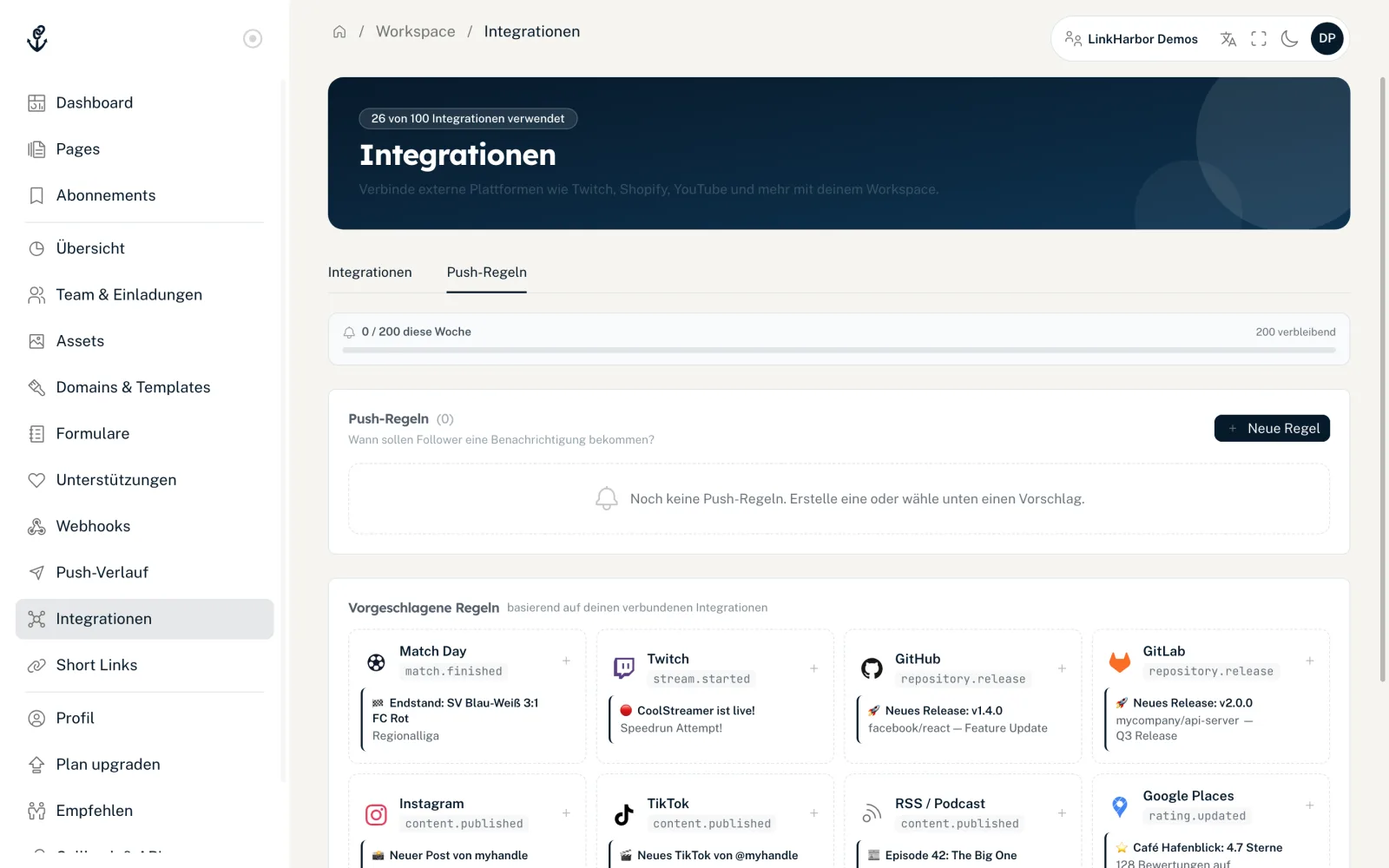
Unter „Vorgeschlagene Regeln“ zeigt LinkHarbor passende Regeln zu deinen verbundenen Integrationen, für die es noch keine Regel gibt, etwa „Twitch stream.started“ oder „Match Day match.finished“. Ein Klick öffnet den Editor fertig vorausgefüllt. Schalte außerdem auf der Karte der Integration „Push an Follower senden“ ein – ohne diesen Schalter sendet keine Regel.
Regel selbst anlegen
- Öffne „Integrationen“ und schalte auf der Karte der Integration „Push an Follower senden“ ein – ohne diesen Schalter sendet keine Regel
- Wechsle in den Tab „Push-Regeln“
- Klicke auf „Neue Regel“
- Wähle „Provider“ und „Event-Typ“
- Schreibe Titel und Nachricht
- Stelle unter „Zeitsteuerung“ Pause und Sammelfenster ein
- Lass „Aktiviert“ eingeschaltet und speichere
„Neue Regel“ ist gesperrt, solange keine Integration verbunden ist, die Push unterstützt. Pro Provider und Event-Typ gibt es genau eine Regel. Sie gilt für alle verbundenen Konten dieses Providers, etwa für zwei verbundene GitHub-Repositorys. Versuchst du eine zweite anzulegen, erscheint „Für diesen Provider und Event-Typ existiert bereits eine Regel.“
Titel, Nachricht und Variablen
Der „Titel“ darf höchstens 255, die „Nachricht“ höchstens 1024 Zeichen haben. Über die Variablen-Chips fügst du Werte aus dem Ereignis ein, etwa den Titel eines Streams oder den Spielstand. Klicke auf eine Variable, um sie einzufügen. Die „Vorschau“ zeigt mit „Beispieldaten“, wie die Nachricht aussehen wird.
Zeitsteuerung
- „Mindestpause“
- 0–10.080 Minuten (bis 7 Tage). Frühestens alle X Minuten ein Push für diese Regel; Ereignisse dazwischen werden übersprungen. 0 bedeutet keine Pause.
- „Sammelfenster“
- 0–1440 Minuten (bis 1 Tag). Ereignisse X Minuten sammeln und als eine Nachricht senden. 0 bedeutet: jedes Ereignis sofort.
- „Titel (gesammelt)“ und „Nachricht (gesammelt)“
- Erscheinen bei einem Sammelfenster über 0. Text für die zusammengefasste Nachricht, mit den Platzhaltern {count} für die Anzahl und {player_list} für eine Liste. Die „Vorschau (gesammelt, 3 Events)“ zeigt das Ergebnis.
Regeln verwalten
Jede Regel hat eine Karte mit Schalter, „Bearbeiten“ und „Löschen“. Hinweise wie „sammelt 15 Min.“ oder „Pause 60 Min.“ zeigen die Zeitsteuerung, „pausiert“ eine ausgeschaltete Regel. Beim Bearbeiten sind Provider und Event-Typ gesperrt.
Beim Löschen fragt LinkHarbor „Regel löschen?“ Die Regel ist dann endgültig weg; bereits gesendete Nachrichten bleiben unberührt.
Wenn keine Nachricht ankommt
- Prüfe auf der Integrationskarte, ob „Push an Follower senden“ eingeschaltet ist; ohne diesen Schalter werden alle Regeln der Integration übersprungen
- Ist das Wochenlimit erreicht, werden automatische Nachrichten still übersprungen
- Ereignisse innerhalb der Mindestpause werden ausgelassen
- In der Event-Historie der Integration siehst du, ob das Ereignis angekommen ist
Automatische Regeln gehen an die Follower aller Pages deines Workspace. Mehr in Follower und Push-Benachrichtigungen.
Das könnte auch helfen
Nichts gefunden?
Schreib uns dein Anliegen – unser Support hilft dir persönlich weiter.