












































Ein Formular mit dem Formular-Block in den Page Builder holen, Layout und Farben einstellen, veröffentlichen und testen – inklusive Schutz vor Spam.
Ein Formular aus dem Workspace erscheint auf deiner Page über den Block „Formular“ im Page Builder. Der Block gehört zu den Pro-Blöcken und ist ab Creator Pro verfügbar. Einbinden dürfen Editoren, Admins und Eigentümer.
Voraussetzungen
- Creator Pro oder höher
- Mindestens ein Formular im Workspace, siehe Formular erstellen
- Ein freier Platz im Block-Limit deiner Page
Gibt es noch kein Formular, lehnt der Page Builder den Block mit einem Hinweis ab. Lege dann zuerst unter „Formulare“ eines an.
Formular-Block hinzufügen
- Öffne die Page im Page Builder
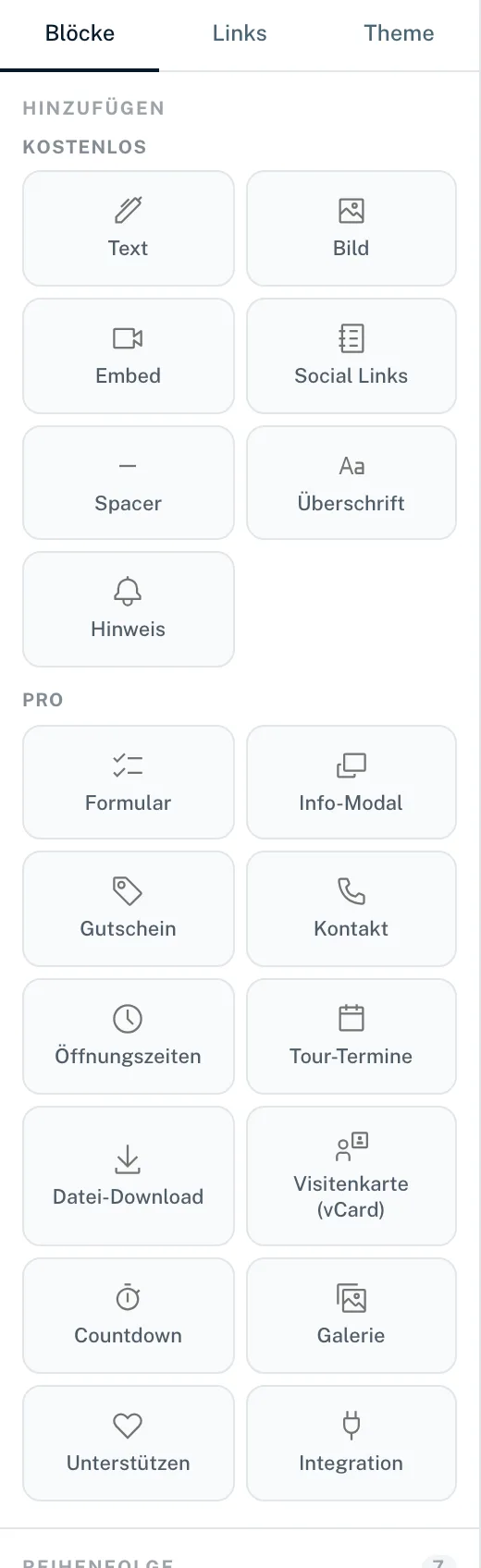
- Wähle links im Tab „Blöcke“ unter „Pro“ die Karte „Formular“
- Wähle rechts im Bereich „Inhalt“ unter „Formular“ das gewünschte Formular aus
- Passe unter „Darstellungs-Optionen“ das Aussehen an
- Ziehe den Block in der Liste „Reihenfolge“ an die richtige Stelle
- Veröffentliche die Page
Darstellung einstellen
Unter „Layout“ wählst du zwischen „Einfach“, „Mittel“ und „Maximal“. Je nach Layout stehen unterschiedlich viele Optionen bereit.
| Option | Einfach | Mittel | Maximal |
|---|---|---|---|
| „Button-Text“, „Button-Farbe“, „Button-Textfarbe“ | Ja | Ja | Ja |
| „Überschrift“, „Textfarbe“ | – | Ja | Ja |
| „Beschreibung“, „Kartenhintergrund“, „Eckenradius“ | – | – | Ja |
Farbfelder ohne eigene Angabe übernehmen die Farben deines Themes („Standard (aus dem Theme)“). Der Button-Text darf höchstens 60 Zeichen lang sein.
Was Besucher erleben
- Das Formular erscheint direkt auf der Page mit allen Feldern, die du angelegt hast
- Pflichtfelder müssen ausgefüllt sein, bevor das Absenden klappt
- Nach dem Absenden erscheint deine Erfolgs-Nachricht, ohne eigene Nachricht „Danke! Deine Nachricht wurde gesendet.“
- Klappt es nicht, steht unter dem Formular „Senden fehlgeschlagen. Bitte prüfe deine Eingaben und versuche es erneut.“
- Versteckte Felder werden unsichtbar mitgeschickt
- Jede Eingabe darf höchstens 4.000 Zeichen lang sein
Schutz vor Spam
Von derselben IP-Adresse nimmt LinkHarbor höchstens 10 Einsendungen pro Stunde an. Wer mehr schickt, sieht „Zu viele Einsendungen — bitte warte kurz und versuche es dann erneut.“ Das bremst automatisierte Spam-Einsendungen, ohne normale Besucher zu stören.
Testen
- Öffne die veröffentlichte Page in einem privaten Browserfenster
- Fülle das Formular aus und sende es ab
- Prüfe im Dashboard unter „Formulare“ → „Einsendungen“, ob die Einsendung angekommen ist
Typische Probleme
- Der Block zeigt nichts
- Prüfe, ob das Formular auf „Aktiv“ steht und ob der Block sichtbar ist. Ein deaktiviertes Formular nimmt keine Einsendungen an.
- Der Block erscheint nach einem Downgrade nicht mehr
- Pro-Blöcke bleiben gespeichert, werden auf Creator Free aber nicht angezeigt. Nach einem Upgrade sind sie wieder da.
- Absenden schlägt fehl, obwohl alles ausgefüllt ist
- Formulare nehmen nur auf veröffentlichten, öffentlichen Pages Einsendungen an. Auf einer privaten oder passwortgeschützten Page oder nur im Entwurf funktioniert das Absenden nicht. Prüfe außerdem, ob ein Feld mehr als 4.000 Zeichen enthält.
- Formular lässt sich nicht löschen
- Solange ein Formular-Block es verwendet, ist das Löschen gesperrt, auch in Entwürfen. Entferne zuerst den Block.
Das könnte auch helfen
Nichts gefunden?
Schreib uns dein Anliegen – unser Support hilft dir persönlich weiter.