












































Wo du Formular-Einsendungen findest, was die Zusammenfassung zeigt, wie lange Einsendungen gespeichert bleiben und welche Benachrichtigungen es gibt.
Alles, was Besucher über deine Formulare absenden, landet im Workspace. Du siehst die Einsendungen im Dashboard unter „Formulare“. Ansehen dürfen sie Editoren, Admins und Eigentümer. Viewer sehen nur die Liste der Formulare.
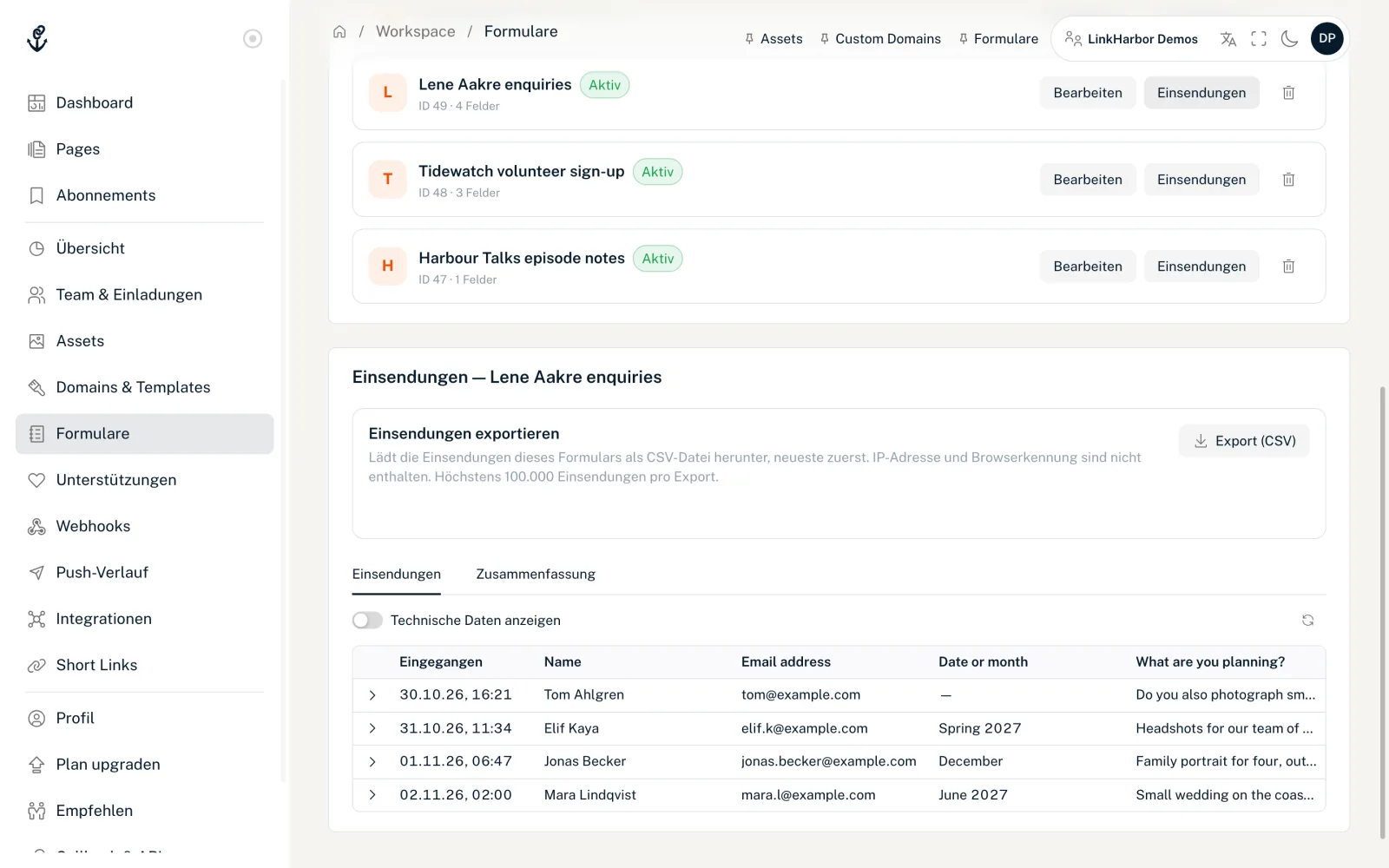
Einsendungen öffnen
- Öffne im Menü unter Workspace „Formulare“
- Klicke beim gewünschten Formular auf „Einsendungen“; das Panel erscheint unter der Liste und lädt sofort
Das Panel „Einsendungen — Name des Formulars“ zeigt die Einsendungen als Tabelle, 20 pro Seite: vorne „Eingegangen“, dann eine Spalte pro Feld mit dessen Bezeichnung. Checkboxen erscheinen als „Ja“ oder „Nein“. Werte von Feldern, die es nicht mehr gibt, stehen in einer Spalte „Key (entferntes Feld)“. Felder, die per API als vertraulich (sensitive) markiert sind, erscheinen als „vertraulich“; im Dashboard gibt es dafür keine eigene Option.
Unter der Tabelle blätterst du durch alle Einsendungen, die neuesten zuerst. Ältere lädt das Dashboard erst nach, wenn du ihre Seite öffnest. Alle zusammen in einer Datei bekommst du über „Export (CSV)“.
Technische Angaben wie Page, Block, Seiten-URL, Herkunft, UTM-Parameter, Browserkennung und Einwilligungen sind ausgeblendet. Du öffnest sie pro Zeile mit dem Pfeil oder für alle Zeilen mit dem Schalter „Technische Daten anzeigen“. Die IP-Adresse speichert LinkHarbor nur als Hash mit Geheimschlüssel, nie im Klartext.
Zusammenfassung
Der Tab „Zusammenfassung“ zeigt „Einsendungen gesamt“, „Letzte Einsendung“, in welchen Blöcken das Formular verwendet wird, und die Aufbewahrung, also ob und nach wie vielen Tagen Einsendungen automatisch gelöscht werden.
Plan
Das Panel ist ab Creator Pro verfügbar. Auf Creator Free gibt es keine Formulare und damit auch keine Einsendungen.
Als CSV exportieren
Oben im Panel steht der Bereich „Einsendungen exportieren“. Ein Klick auf „Export (CSV)“ lädt die Einsendungen des Formulars als CSV-Datei herunter, die neuesten zuerst. Die Datei öffnest du in Excel, Numbers oder Google Tabellen.
- Eine Spalte für den Zeitpunkt, eine für die Page und je eine Spalte pro Formularfeld und Einwilligung
- IP-Adresse und Browserkennung sind nicht enthalten
- Pro Export höchstens 5.000 Einsendungen auf Creator Pro, 20.000 auf Creator Agency und 100.000 auf Enterprise; sind es mehr, enthält die Datei die neuesten, und es erscheint „Nicht alle Einsendungen sind enthalten: …“
- Felder, die du entfernt oder deren Key du geändert hast, fehlen für ältere Einsendungen im Export; in der Einsendungsliste stehen ihre Werte weiter
- Ab Creator Pro, für Editoren, Admins und Eigentümer
Entwickler holen dieselbe Datei per API mit der Berechtigung „Lesen · Formulare“, siehe API-Endpunkte. Ein verbundener KI-Assistent kann die neuesten Einsendungen ebenfalls lesen, siehe KI-Werkzeuge.
Benachrichtigungen
Für neue Einsendungen verschickt LinkHarbor derzeit keine E-Mail und keine Push-Nachricht. Schau deshalb regelmäßig unter „Einsendungen“ nach oder lass sie von deinem eigenen System per API abholen.
Wie lange Einsendungen gespeichert bleiben
Einsendungen bleiben gespeichert, bis eine automatische Löschfrist sie entfernt oder der Workspace zusammen mit dem Konto seines Eigentümers gelöscht wird oder du das Formular löschst. Eine solche Frist lässt sich derzeit nur über die API einstellen: In den Einstellungen des Formulars legst du fest, nach wie vielen Tagen (1–3650) ältere Einsendungen automatisch gelöscht werden. Ein nächtlicher Lauf entfernt sie dann.
curl -X PATCH https://dock.at-harbor.com/v1/forms/42 \
  -H "Authorization: Bearer $LH_TOKEN" \
  -H "Content-Type: application/json" \
  -d '{"settings":{"retention_policy":{"auto_purge":true,"retention_days":180}}}'
Den Token bekommst du mit einem API-Schlüssel mit der Berechtigung „Schreiben · Formulare“, siehe API-Schlüssel und Token. Das Objekt settings ersetzt die bisherigen Einstellungen des Formulars vollständig. Hast du dort schon andere Werte per API gesetzt, schicke sie im selben Aufruf mit.
Fragt dich eine Person, welche Daten du über sie gespeichert hast, oder möchte sie gelöscht werden, hilft Auskunfts- und Löschanfragen von Besuchern. Einzelne Einsendungen kannst du im Dashboard derzeit nicht löschen.
Wenn das Formular gelöscht wird
Ein gelöschtes Formular verschwindet aus der Liste und nimmt keine Einsendungen mehr an. Alle seine Einsendungen löscht LinkHarbor dabei endgültig mit, wiederherstellen lässt sich davon nichts. Sichere Einsendungen, die du behalten möchtest, deshalb vorher mit „Export (CSV)“.
Nach einem Downgrade auf Creator Free werden Formulare deaktiviert, nicht gelöscht.
Das könnte auch helfen
Nichts gefunden?
Schreib uns dein Anliegen – unser Support hilft dir persönlich weiter.